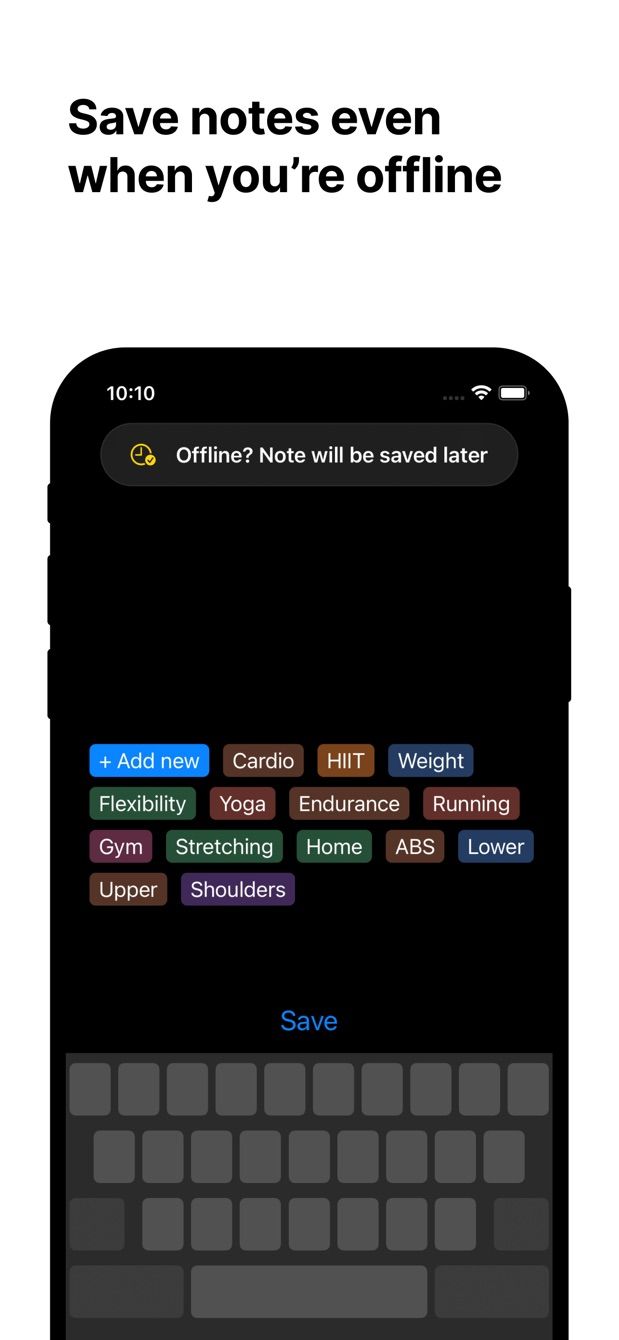
Les mains sur le volant, ou sur une casserole, et une chose à retenir. « Dis Siri, ajoute à Notion : acheter du papier pour l’imprimante », voilà ce que vous voudriez dire. Que quelque chose se passe ou non dépend de ce qui est installé et de la préparation faite avant.
Cette page est l’état honnête de Siri et Notion en octobre 2026. Version courte : Siri peut ouvrir Notion, Raccourcis peut créer une page, et un vrai « ajouter une ligne avec des tags à la voix » n’existe pas encore.
Siri peut-il ajouter une note à Notion ?
Pas directement. Dites « Dis Siri, ouvre Notion » et l’app s’ouvre, après son écran de chargement habituel. L’intégration Siri livrée par Notion lance la discussion avec Notion AI. Elle ne crée pas de page, n’ajoute pas de ligne à une base de données et ne connaît pas vos tags.
iOS 27 a changé ce que Siri peut faire avec les apps tierces. Les apps qui adoptent les schémas App Intents d’Apple, comme Things et Todoist l’ont fait en septembre 2026, peuvent prendre une phrase dite à voix haute et la transformer en tâche sans s’ouvrir. Notion n’a rien documenté de tel pour ses bases de données, et les pages d’aide ne décrivent toujours que le point d’entrée Notion AI. Le Siri avec IA est en outre en bêta, en anglais d’abord, et limité aux iPhone 15 Pro et plus récents ; même quand une app le prend en charge, tout le monde ne l’a pas.
Le contournement par Raccourcis
L’app Notion fournit des actions à l’app Raccourcis. Les guides de 2026 pointent vers « Create Document Without Opening » (créer un document sans ouvrir l’app), qui prend un titre, un corps et une destination, et vers « Create a database page » (créer une page de base de données). Combinez l’une d’elles avec l’action Dicter du texte et vous avez une note vocale qui arrive dans Notion sans que l’app s’ouvre.
Ce que cela ne peut pas faire : renseigner une propriété sélection ou sélection multiple. Les actions documentées prennent un titre et du texte. Vos tags restent vides, et le tri se fait plus tard.
Une alternative consiste à ignorer les actions Notion et à appeler l’API Notion depuis Raccourcis avec Obtenir le contenu de l’URL et un jeton d’intégration. Cela permet de renseigner n’importe quelle propriété. Cela veut aussi dire coller un jeton secret dans un raccourci et écrire du JSON à la main sur un téléphone. Certains aiment ça. Si ce n’est pas votre cas, la première version suffit.
Comment faire aujourd’hui
- Vérifiez que l’app Notion est installée et connectée.
- Ouvrez l’app Raccourcis et touchez le bouton plus pour créer un nouveau raccourci.
- Ajoutez l’action Dicter du texte. Réglez-la pour arrêter l’écoute après une pause.
- Ajoutez l’action « Create a database page » de Notion (ou « Create Document Without Opening »). Choisissez la base de données. Placez le texte dicté dans le titre.
- Donnez au raccourci un nom que vous pouvez prononcer, comme « Ajouter à Notion ». Touchez OK.
- Dites « Dis Siri, Ajouter à Notion ». Siri lance le raccourci, écoute, et la page apparaît dans la base avec votre phrase comme titre.
Si le raccourci demande une autorisation la première fois, accordez-la. Attendez-vous à un mot mal compris de temps en temps ; la dictée reste la dictée.
Il vous manque quelque chose ?
Si votre façon de travailler demande quelque chose que l’app ne fait pas encore, écrivez-moi à [email protected]. Je lis chaque message, et ce sont ces demandes qui décident de la suite.
Télécharger Instant Note
Instant Note for Notion est gratuit sur iOS et Android. Pro ajoute les widgets avec vos tags, plusieurs bases de données et la liste des notes enregistrées.

