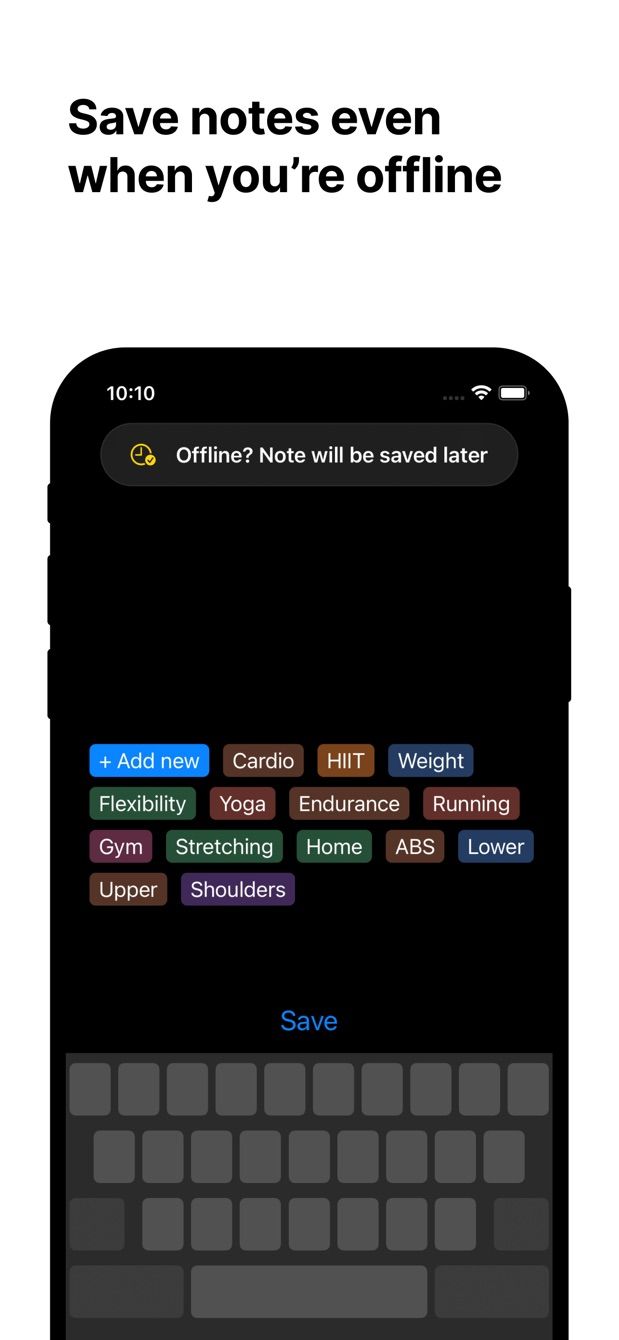
En promenant le chien, l’idée pour la conférence arrive toute faite, et elle tient en trois phrases. Taper trois phrases avec une main sur la laisse est lent. Les dire prend dix secondes. La question est de savoir où elles vont ensuite.
Cette page explique comment mettre une note dictée dans une base de données Notion depuis le téléphone, avec ce qui existe en octobre 2026, et parle du manque qui reste.
Que propose Notion pour la voix sur mobile ?
Deux choses. En avril 2026, l’app Notion a reçu un bouton de dictée dans l’éditeur, pour parler dans une page une fois qu’elle est ouverte. Et l’app séparée Notion Agents, sortie en juillet 2026 pour iOS 26 et plus récent, prend une note vocale et laisse un agent décider où elle va.
Les deux fonctionnent. Les deux commencent aussi par ouvrir une app et attendre, et dans le cas d’Agents, attendre qu’une IA choisisse une destination. Les avis de 2026 sont partagés ; certains apprécient que ça trie pour eux, beaucoup écrivent qu’ils voudraient l’IA hors du chemin. Si ce que vous voulez est « cette phrase, dans cette base, avec ce tag », aucune des deux voies n’est la plus courte.
Dicter dans Instant Note
Instant Note for Notion est un champ de texte avec des tags et un bouton Enregistrer. Peu lui importe comment le texte est arrivé. La touche micro du clavier de l’iPhone, ou de Gboard et du Clavier Samsung sur Android, tape ce que vous dites dans ce champ. Touchez un tag, enregistrez, et la ligne est dans Notion.
Sur les iPhone récents, la dictée du clavier fonctionne sans connexion pour les principales langues, et Instant Note met la note en file d’attente s’il n’y a pas de réseau. La promenade dans le parc sans réception se termine donc quand même par une ligne dans Notion, envoyée une fois rentré.
Comment faire aujourd’hui
- Installez Instant Note for Notion, connectez-vous avec Notion, choisissez la base qui recevra les notes.
- Mettez en place le widget d’écran verrouillé (iPhone) ou le widget d’écran d’accueil (Android), pour qu’une touche vous amène au champ de texte.
- Touchez le widget. Le clavier est déployé. Touchez la touche micro.
- Dites la note. Dites « point » ou « virgule » si vous voulez la ponctuation ; la dictée s’occupe du reste.
- Touchez l’icône du clavier pour arrêter, relisez ce qui a été compris, corrigez un mot si besoin.
- Touchez un tag, enregistrez.
Pour la plupart des notes, cela fait une touche, une touche, dix secondes de parole et deux touches de plus. Aucun audio n’est conservé ; seulement le texte.
Ce qu’une vraie fonction de notes vocales ajouterait
La dictée n’est pas un mémo vocal. Trois choses manquent aujourd’hui, et elles sont la raison d’être de la page voice-notes.
L’audio lui-même. Parfois le ton compte, ou la transcription écorche un nom, et vous voulez entendre l’original. Aujourd’hui, rien n’est enregistré.
Le démarrage mains libres. Aujourd’hui, vous touchez le widget puis le micro. Un mémo vocal devrait commencer l’enregistrement depuis le widget et s’arrêter quand vous cessez de parler.
Les deux ensemble dans Notion. La forme utile est une ligne avec la transcription en texte et le fichier audio dans une propriété Fichiers, pour la lire sur l’ordinateur et l’écouter quand le texte ne suffit pas.
C’est ce qui est à l’étude sur /coming-soon/voice-notes. Ce n’est pas construit. Le bouton de cette page est un vote, et le compte est ce qui me dit s’il faut le construire avant le reste de la liste.
Il vous manque quelque chose ?
Si votre façon de travailler demande quelque chose que l’app ne fait pas encore, écrivez-moi à [email protected]. Je lis chaque message, et ce sont ces demandes qui décident de la suite.
Télécharger Instant Note
Instant Note for Notion est gratuit sur iOS et Android. Pro ajoute les widgets avec vos tags, plusieurs bases de données et la liste des notes enregistrées.

