Beim Gassigehen kommt die Idee für den Vortrag, fertig ausformuliert, und sie ist drei Sätze lang. Drei Sätze mit einer Hand an der Leine zu tippen ist langsam. Sie zu sagen dauert zehn Sekunden. Die Frage ist, wo sie danach landen.
Auf dieser Seite geht es darum, eine gesprochene Notiz vom Handy in eine Notion-Datenbank zu bekommen, mit dem, was es im Oktober 2026 gibt, und um die Lücke, die noch da ist.
Was bietet Notion für Sprache am Handy?
Zwei Dinge. Im April 2026 hat die Notion-App einen Diktier-Button im Editor bekommen, du kannst also in eine Seite sprechen, sobald sie offen ist. Und die separate App Notion Agents, erschienen im Juli 2026 für iOS 26 und neuer, nimmt eine Sprachnotiz entgegen und lässt einen Agenten entscheiden, wohin sie gehört.
Beides funktioniert. Beides beginnt auch damit, eine App zu öffnen und zu warten, und im Fall von Agents damit, auf eine KI zu warten, die ein Ziel aussucht. Die Rezensenten von 2026 sind da geteilter Meinung; manche mögen, dass für sie sortiert wird, viele schreiben, sie wollen die KI aus dem Weg haben. Wenn du „diesen Satz, in diese Datenbank, mit diesem Tag“ willst, ist keiner der beiden Wege der kurze.
In Instant Note diktieren
Instant Note for Notion ist ein Textfeld mit Tags und einem Speichern-Button. Der App ist egal, wie der Text hineinkam. Die Mikrofon-Taste auf der iPhone-Tastatur, oder auf Gboard und der Samsung-Tastatur auf Android, tippt in dieses Feld, was du sagst. Tag antippen, speichern, und die Zeile ist in Notion.
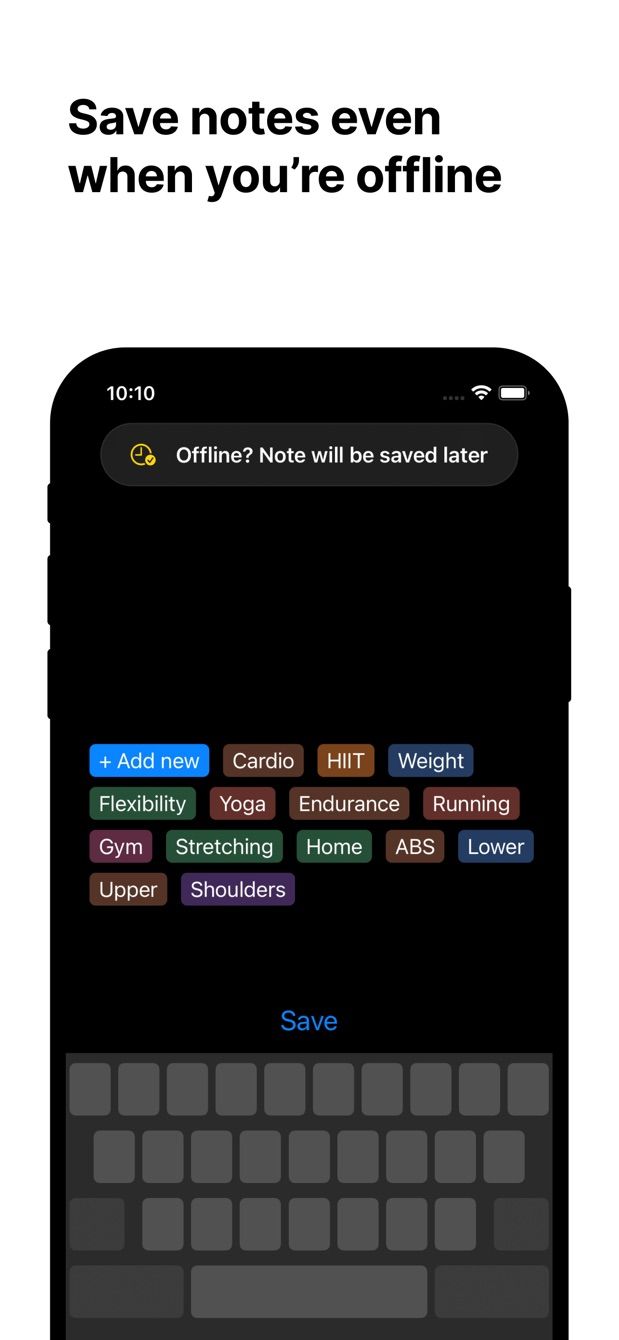
Auf neueren iPhones funktioniert das Tastatur-Diktat für die wichtigsten Sprachen auch ohne Verbindung, und Instant Note stellt die Notiz in die Warteschlange, wenn kein Empfang da ist. Die Gassirunde durch den Park ohne Netz endet also trotzdem mit einer Zeile in Notion, gesendet, sobald du zu Hause bist.
So geht es heute
- Installiere Instant Note for Notion, melde dich mit Notion an, wähle die Datenbank, die die Notizen bekommt.
- Leg das Sperrbildschirm-Widget (iPhone) oder das Startbildschirm-Widget (Android) an, damit ein Fingertipp dich zum Textfeld bringt.
- Tippe auf das Widget. Die Tastatur ist oben. Tippe auf die Mikrofon-Taste.
- Sag die Notiz. Sag „Punkt“ oder „Komma“, wenn du Satzzeichen willst; den Rest erledigt das Diktat.
- Tippe auf das Tastatur-Symbol, um zu stoppen, lies, was verstanden wurde, korrigiere ein Wort, falls nötig.
- Tag antippen, speichern.
Für die meisten Notizen ist das ein Fingertipp, ein Fingertipp, zehn Sekunden Sprechen und zwei weitere Fingertipps. Audio wird nicht aufbewahrt, nur der Text.
Was eine echte Sprachnotiz-Funktion hinzufügen würde
Diktat ist kein Sprachmemo. Drei Dinge fehlen heute, und sie sind der Grund, warum die Seite zu Sprachnotizen existiert.
Das Audio selbst. Manchmal zählt der Tonfall, oder die Transkription verhunzt einen Namen, und du willst das Original hören. Heute wird nichts aufgenommen.
Freihändiger Start. Heute tippst du auf das Widget und auf das Mikrofon. Ein Sprachmemo sollte vom Widget aus aufnehmen und aufhören, wenn du aufhörst zu reden.
Beides zusammen in Notion. Die nützliche Form ist eine Zeile mit dem Transkript als Text und der Audiodatei in einer Files-Eigenschaft (Dateien & Medien), damit du sie am Laptop lesen und abspielen kannst, wenn der Text nicht reicht.
Das wird unter /coming-soon/voice-notes in Betracht gezogen. Gebaut ist es nicht. Der Button auf dieser Seite ist eine Stimme, und die Zahl sagt mir, ob ich das vor den anderen Dingen auf der Liste bauen soll.
Fehlt dir etwas?
Wenn dein Ablauf etwas braucht, das die App noch nicht kann, schreib mir an [email protected]. Ich lese jede Nachricht, und solche Wünsche entscheiden, was als Nächstes gebaut wird.
Instant Note laden
Instant Note for Notion ist kostenlos für iOS und Android. Pro ergänzt Widgets mit deinen Tags, mehrere Datenbanken und die Liste gespeicherter Notizen.

