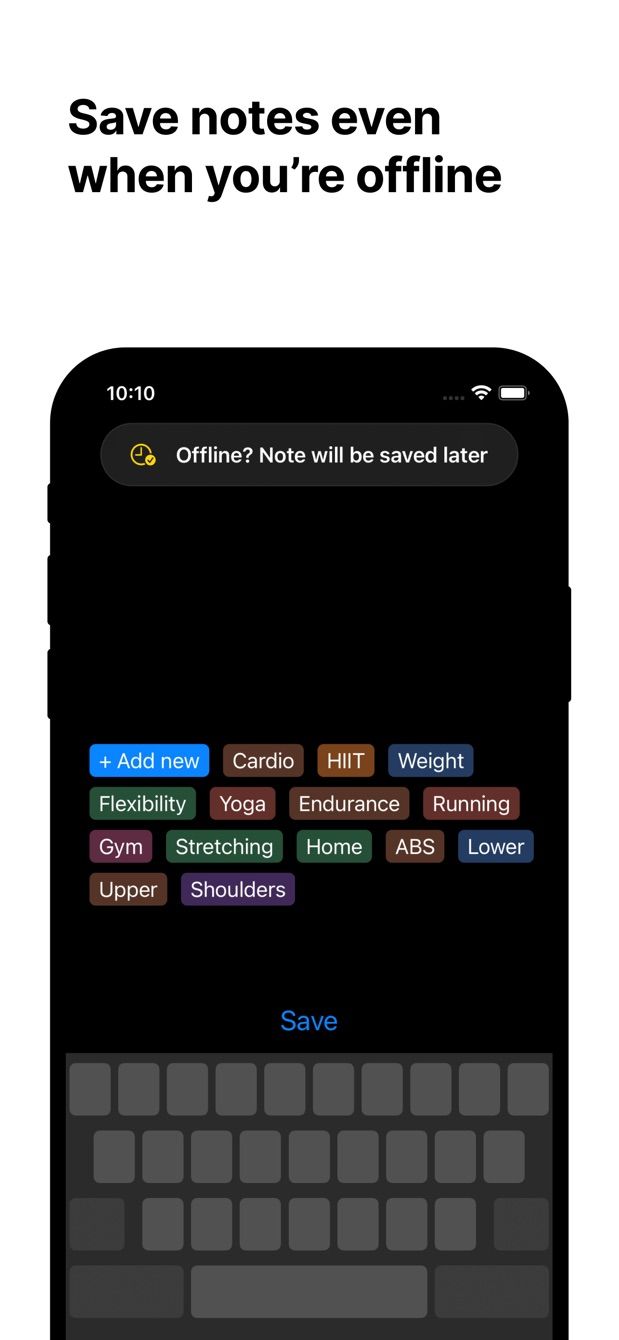
Hände am Lenkrad oder am Kochtopf, und etwas, das du dir merken musst. „Hey Siri, zu Notion hinzufügen: Druckerpapier kaufen“ ist der Satz, den du sagen willst. Ob dann etwas passiert, hängt davon ab, was installiert ist und wie viel du vorher eingerichtet hast.
Diese Seite ist der ehrliche Stand von Siri und Notion im Oktober 2026. Kurzfassung: Siri kann Notion öffnen, Kurzbefehle können eine Seite anlegen, und ein echtes „Zeile mit Tags per Sprache anlegen“ gibt es noch nicht.
Kann Siri eine Notiz in Notion anlegen?
Nicht direkt. Sag „Hey Siri, öffne Notion“, und die App öffnet sich, nach ihrem üblichen Ladebildschirm. Die Siri-Integration, die Notion mitliefert, startet den Chat von Notion AI. Sie legt keine Seite an, fügt keiner Datenbank eine Zeile hinzu und kennt deine Tags nicht.
iOS 27 hat geändert, was Siri mit Apps von Drittanbietern kann. Apps, die Apples App-Intents-Schemas übernehmen, wie Things und Todoist im September 2026, können einen gesprochenen Satz in eine Aufgabe verwandeln, ohne sich zu öffnen. Notion hat für seine Datenbanken nichts dergleichen dokumentiert, und die Hilfeseiten beschreiben weiterhin nur den Einstieg über Notion AI. Siri mit KI ist außerdem Beta, zuerst auf Englisch und auf iPhone 15 Pro und neuer beschränkt. Selbst wo eine App es unterstützt, hat es also nicht jeder.
Der Umweg über Kurzbefehle
Die Notion-App stellt der App Kurzbefehle Aktionen bereit. Anleitungen aus 2026 verweisen auf „Create Document Without Opening“, die Titel, Text und Ziel entgegennimmt, und auf „Create a database page“. Kombiniere eine davon mit der Aktion „Text diktieren“, und du hast eine Sprachnotiz, die Notion erreicht, ohne dass sich die App öffnet.
Was das nicht kann: eine Select- oder Multi-select-Eigenschaft setzen. Die dokumentierten Aktionen nehmen Titel und Text. Deine Tags bleiben leer, sortiert wird später.
Die Alternative ist, die Notion-Aktionen zu überspringen und die Notion-API direkt aus Kurzbefehlen aufzurufen, mit „Inhalte von URL abrufen“ und einem Integrations-Token. Das kann jede Eigenschaft setzen. Es bedeutet aber auch, ein geheimes Token in einen Kurzbefehl zu kleben und JSON von Hand auf dem Handy zu schreiben. Manche haben Spaß daran. Wenn nicht, reicht die erste Variante.
So geht es heute
- Stell sicher, dass die Notion-App installiert und angemeldet ist.
- Öffne die App Kurzbefehle und tippe auf das Plus, um einen neuen Kurzbefehl anzulegen.
- Füge die Aktion „Text diktieren“ hinzu. Stell sie so ein, dass sie nach einer Pause aufhört zuzuhören.
- Füge Notions Aktion „Create a database page“ (oder „Create Document Without Opening“) hinzu. Wähle die Datenbank. Setze den diktierten Text in den Titel.
- Gib dem Kurzbefehl einen Namen, den du aussprechen kannst, etwa „Zu Notion hinzufügen“. Tippe auf Fertig.
- Sag „Hey Siri, zu Notion hinzufügen“. Siri führt den Kurzbefehl aus, hört zu, und die Seite erscheint in der Datenbank mit deinem Satz als Titel.
Fragt der Kurzbefehl beim ersten Mal nach einer Berechtigung, erlaube sie. Rechne mit dem gelegentlich falsch verstandenen Wort; Diktat ist Diktat.
Fehlt dir etwas?
Wenn dein Ablauf etwas braucht, das die App noch nicht kann, schreib mir an [email protected]. Ich lese jede Nachricht, und solche Wünsche entscheiden, was als Nächstes gebaut wird.
Instant Note laden
Instant Note for Notion ist kostenlos für iOS und Android. Pro ergänzt Widgets mit deinen Tags, mehrere Datenbanken und die Liste gespeicherter Notizen.

