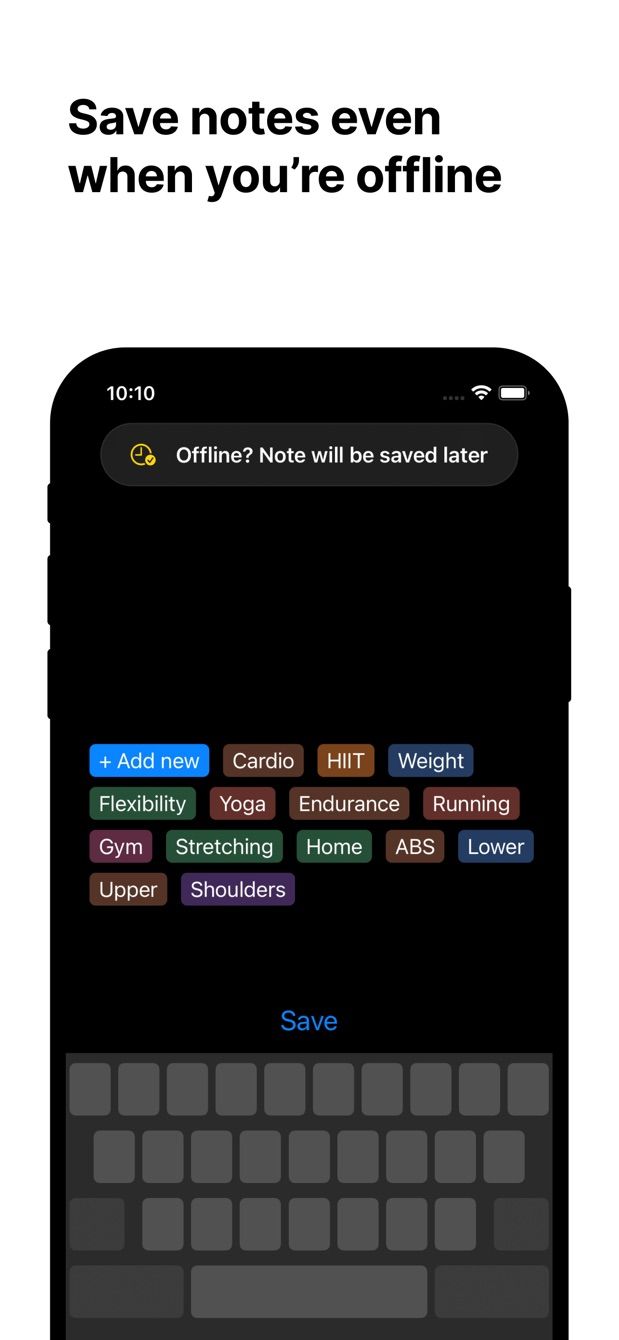
두 손은 운전대나 냄비 위에 있고, 기억해야 할 것이 하나 생깁니다. “Siri야, 노션에 추가해 줘: 프린터 용지 사기”라고 말하고 싶은 상황입니다. 실제로 무슨 일이 일어나느냐는 무엇이 설치되어 있고 미리 설정을 얼마나 해 두었느냐에 달려 있습니다.
이 글은 2026년 10월 기준 Siri와 노션의 솔직한 현황입니다. 짧게 말하면, Siri는 노션을 열 수 있고, 단축어는 페이지를 만들 수 있고, “음성으로 태그까지 붙여 행 추가”는 아직 없습니다.
Siri가 노션에 메모를 추가할 수 있나
직접은 안 됩니다. “Siri야, 노션 열어 줘”라고 하면 늘 그렇듯 로딩 화면을 거쳐 앱이 열립니다. 노션이 제공하는 Siri 연동은 Notion AI 채팅을 시작합니다. 페이지를 만들지 않고, 데이터베이스에 행을 추가하지 않고, 당신의 태그가 무엇인지 모릅니다.
iOS 27은 Siri가 서드파티 앱으로 할 수 있는 일을 바꿨습니다. 2026년 9월에 Things와 Todoist가 그랬듯 Apple의 App Intents 스키마를 채택한 앱은 말한 문장을 받아 앱을 열지 않고 할 일로 바꿀 수 있습니다. 노션은 데이터베이스에 대해 그런 것을 문서화한 적이 없고, 도움말 페이지는 여전히 Notion AI 진입점만 설명합니다. Siri AI 역시 베타이고, 영어가 먼저이며, iPhone 15 Pro 이상으로 제한되어 있으니, 앱이 지원하더라도 모두에게 있는 것은 아닙니다.
단축어 우회법
노션 앱은 단축어 앱에 동작을 제공합니다. 2026년의 가이드들은 제목, 본문, 저장 위치를 받는 “열지 않고 문서 만들기”와 “데이터베이스 페이지 만들기”를 가리킵니다. 둘 중 하나를 텍스트 받아쓰기 동작과 조합하면 앱을 열지 않고 노션에 도달하는 음성 메모가 됩니다.
할 수 없는 것: 선택이나 다중 선택 속성을 설정하는 일. 문서화된 동작은 제목과 텍스트를 받습니다. 태그는 비어 있고, 분류는 나중에 합니다.
대안은 노션 동작을 건너뛰고 단축어의 URL 내용 가져오기와 통합 토큰으로 Notion API를 직접 호출하는 것입니다. 그러면 어떤 속성이든 설정할 수 있습니다. 대신 비밀 토큰을 단축어에 붙여 넣고 휴대폰에서 JSON을 손으로 써야 합니다. 그걸 즐기는 사람도 있습니다. 아니라면 첫 번째 방식으로 충분합니다.
지금 바로 하는 방법
- 노션 앱이 설치되어 있고 로그인된 상태인지 확인합니다.
- 단축어 앱을 열고 더하기 버튼을 탭해 새 단축어를 만듭니다.
- 텍스트 받아쓰기 동작을 추가합니다. 말이 멈추면 듣기를 중단하도록 설정합니다.
- 노션의 “데이터베이스 페이지 만들기” 동작(또는 “열지 않고 문서 만들기”)을 추가합니다. 데이터베이스를 고릅니다. 받아쓴 텍스트를 제목에 넣습니다.
- 단축어에 말하기 쉬운 이름을 붙입니다. 예를 들면 “노션에 추가”. 완료를 탭합니다.
- “Siri야, 노션에 추가”라고 말합니다. Siri가 단축어를 실행해 듣고, 말한 문장이 제목인 페이지가 데이터베이스에 나타납니다.
처음 실행할 때 단축어가 권한을 물으면 허용합니다. 가끔 잘못 알아듣는 단어는 감수해야 합니다. 받아쓰기는 받아쓰기입니다.
필요한 기능이 있나요?
지금 앱으로 안 되는 작업이 있다면 [email protected] 로 메일을 보내 주세요. 모든 메일을 읽고 있으며, 다음에 무엇을 만들지는 이런 요청으로 정합니다.
Instant Note 받기
Instant Note for Notion은 iOS와 Android에서 무료입니다. Pro에서는 태그가 들어간 위젯, 여러 데이터베이스, 저장된 메모 목록을 쓸 수 있습니다.

