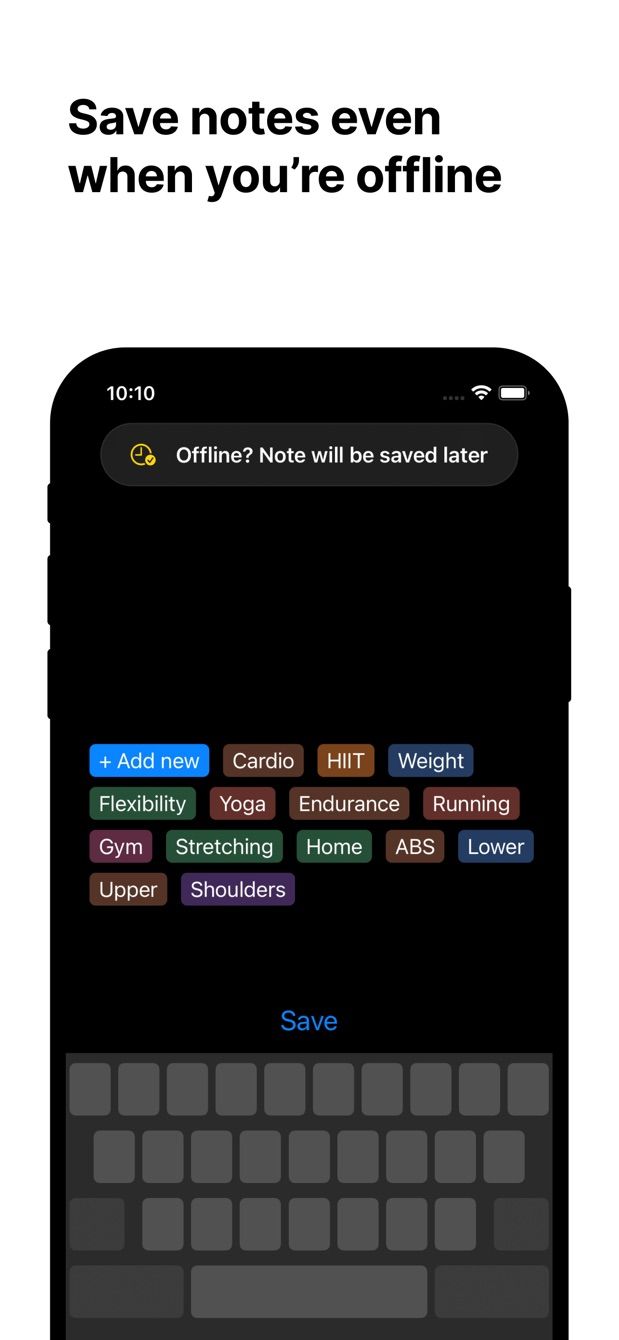
ハンドルを握っているとき、あるいは鍋をかき混ぜているときに、覚えておきたいことが浮かびます。言いたいのは「Hey Siri、Notionに追加: プリンター用紙を買う」です。何かが起きるかどうかは、何がインストールされていて、事前にどれだけ設定したかで決まります。
このページは、2026年10月時点のSiriとNotionの正直な現状です。短く言うと、SiriはNotionを開ける、ショートカットならページを作れる、「タグ付きの行を声で追加する」本物はまだ存在しない、です。
SiriはNotionにメモを追加できるか
直接はできません。「Hey Siri、Notionを開いて」と言えば、いつもの読み込み画面の後にアプリが開きます。Notionが提供しているSiri連携は、Notion AIのチャットを始めるものです。ページは作らず、データベースに行も足さず、あなたのタグが何かも知りません。
iOS 27で、Siriがサードパーティアプリに対してできることが変わりました。AppleのApp Intentsスキーマを採用したアプリ、たとえば2026年9月のThingsやTodoistは、話した一文をアプリを開かずにタスクに変えられます。Notionはデータベースについてそのようなものを公表しておらず、ヘルプページにはいまもNotion AIの入口だけが書かれています。Siri AIもベータで、まず英語から、対応はiPhone 15 Pro以降に限られます。アプリが対応していても、全員が使えるわけではありません。
ショートカットアプリでの回避策
Notionアプリはショートカットアプリにアクションを提供しています。2026年のガイドが挙げているのは、タイトル、本文、保存先を受け取る「Create Document Without Opening」と、「Create a database page(データベースページを作成)」です。これらのどちらかを「テキストを音声入力」アクションと組み合わせれば、アプリを開かずにNotionへ届く音声メモになります。
できないこと: セレクトやマルチセレクトのプロパティを設定することです。公開されているアクションが受け取るのはタイトルとテキストです。タグは空のままで、仕分けは後になります。
別の方法として、Notionのアクションを使わず、ショートカットの「URLの内容を取得」とインテグレーショントークンでNotion APIを直接呼ぶ手もあります。これならどのプロパティでも設定できます。ただし、秘密のトークンをショートカットに貼り付け、スマホでJSONを手書きすることになります。それを楽しめる人もいます。そうでなければ、最初の方法で十分です。
今日からできる手順
- Notionアプリがインストールされ、サインイン済みであることを確認します。
- ショートカットアプリを開き、プラスボタンをタップして新しいショートカットを作ります。
- 「テキストを音声入力」アクションを追加します。「一時停止したとき」に聞き取りを止める設定にします。
- Notionの「Create a database page」アクション(または「Create Document Without Opening」)を追加します。データベースを選びます。音声入力したテキストをタイトルに入れます。
- 「Notionに追加」のように、声に出して言える名前を付けます。「完了」をタップします。
- 「Hey Siri、Notionに追加」と言います。Siriがショートカットを実行し、聞き取り、あなたの一文をタイトルにしたページがデータベースに現れます。
初回にショートカットが許可を求めてきたら、許可してください。ときどき聞き間違えるのは想定内です。音声入力は音声入力です。
足りない機能はありますか
使い方に合わない部分や、まだできないことがあれば、[email protected] までメールでお知らせください。すべて読んでいます。次に何を作るかは、こうしたご要望で決めています。
Instant Noteを入手
Instant Note for NotionはiOSとAndroidで無料です。Proではタグ付きのウィジェット、複数のデータベース、保存済みノートの一覧が使えます。

