ランニング中で、スマホは家に置いてきました。3キロ地点で思いつきが浮かびます。手元にある画面はwatchだけなので、問題はwatchからNotionに一文を入れられるかどうかです。
短く答えると、Apple Watch用のNotionアプリはありませんが、ショートカットでできます。このページでは、2026年11月時点のやり方を説明します。
Apple Watch用のNotionアプリはあるか
ありません。App StoreのNotionは、iPhone、iPad、Apple Vision向けです。watchにインストールされるものはありません。NotionのiPhoneアプリの通知は、ほかのアプリと同じように手首にも届きます。連携と呼べるのはそれだけです。ページを開くことも、データベースを見ることも、文字を入力することもできません。
Instant Note for Notion(インスタントノート)にもwatchアプリはありません。これについては最後に書きます。
手首からNotionに何ができるか
入口はショートカットアプリです。iPhoneで作ったショートカットは、どれでもwatchに表示する設定にできます。そうすると、watchのショートカットアプリ、文字盤のコンプリケーション、スマートスタック、Siriに名前を言う、Apple Watch Ultraのアクションボタン、のどれからでも実行できます。
つまり、一文をたずねて、それをNotionデータベースの新しい行として送るショートカットを作ればよいわけです。手首を上げて「Notionに追加」と言い、話して、終わりです。
作り方は2つあります。
Notionのアクションを使う方法。 NotionのiPhoneアプリは、データベースのページを作るアクションをショートカットに提供しています。手順はSiriのガイドにあります。Appleは、iPhoneのショートカットがすべてwatchに対応しているわけではないと説明しています。このショートカットがwatchで動くかどうかは、Notionのアクション次第です。watchから問題なく使えている人もいます。watchのショートカットアプリに表示されない、またはwatchで失敗する場合は、2つ目の方法を使ってください。
Notion APIを使う方法。 こちらはAppleの標準アクションだけを使うので、watchの上で実行されます。Notionのアクションではできないタグの設定もできます。最初に一度だけ、少し準備が必要です。
今日からできる手順
-
パソコンでNotionのデベロッパーポータル(app.notion.com/developers/connections)を開き、Internal connections(内部コネクション)を選んで新しく作ります。ワークスペースのオーナーである必要があります。API tokenをコピーします。
-
Notionで受け取り用のデータベースを開きます。右上の•••から「コネクト」を開き、作ったコネクションを追加します。これでトークンが届くのはこのデータベースだけになります。
-
データベースIDをコピーします。データベースのリンクのうち、
?v=の前にある32文字です。 -
iPhoneでショートカットアプリを開き、新しいショートカットを作ります。「入力を要求」(Ask for Input)アクションを追加し、種類はテキスト、質問は「メモ」にします。
-
「テキスト」アクションを追加して、下のリクエストを入れます。IDを置き換え、タイトルのプロパティ名が「名前」でなければ自分の名前に変えます。タグの行は任意で、「Tags」という名前のマルチセレクトプロパティが必要です。
{"parent": {"database_id": "YOUR_DATABASE_ID"},
 "properties": {
  "名前": {"title": [{"text": {"content": "指定された入力"}}]},
  "Tags": {"multi_select": [{"name": "Watch"}]}
 }}
「指定された入力」(Provided Input)は文字で打たず、手順4の変数として挿入します。
-
「URLの内容を取得」(Get Contents of URL)を追加します。URLは
https://api.notion.com/v1/pages、方法はPOST。ヘッダはAuthorization=Bearer、半角スペース、トークン。Notion-Version=2022-06-28、Content-Type=application/json。本文(Request Body)は「ファイル」にして、手順5のテキストを選びます。 -
ショートカットの名前を「Notionに追加」にします。詳細を開き、「Apple Watchに表示」をオンにします。
-
watchで「Siri、Notionに追加」と言うか、ショートカットアプリでタップします。話します。Notionに、タグWatch付きの行ができます。
知っておくことが3つあります。watchには接続が必要です(iPhone経由、Wi-Fi、モバイル通信)。待機の仕組みはないので、電波がないときに送ったメモは消えます。トークンはショートカットの中にあるので、このショートカットは人と共有しないでください。そして、音声入力したテキストに引用符が入るとリクエストが壊れることがあります。音声ではまれです。
iPhoneでいちばん速い方法は
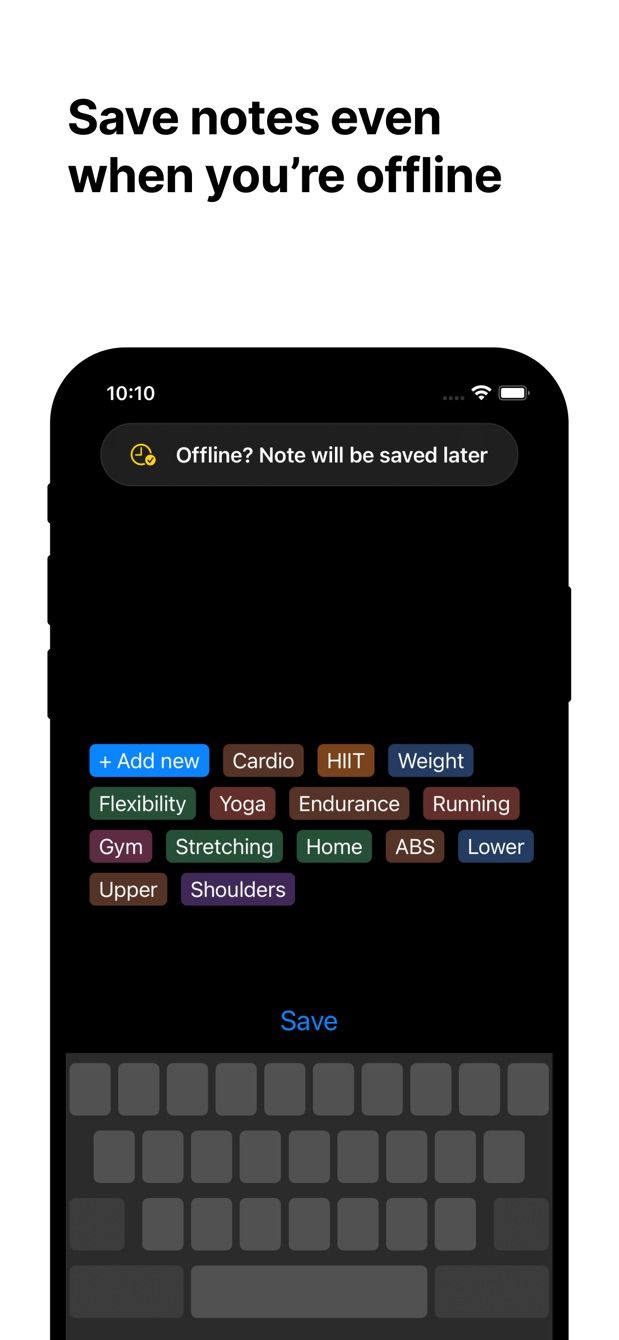
スマホがポケットにあるなら、一文より長いメモはwatchよりスマホのほうが速く書けます。Instant Note for Notionは、ロック画面ウィジェットから直接入力欄で開きます。「Hey Siri、Instant Notionで新しいノート」と言っても、同じ入力欄で開きます。iOS 18以降では、コントロールセンターに置いたり、iPhone 15 Pro以降のアクションボタンに割り当てたりできます。入力して、データベースのタグをタップして、保存。電波がなければメモはスマホで待ち、後で送られます。設定はロック画面ウィジェットのガイドにあります。
Instant NoteのApple Watchアプリは役に立つか
それが下のボックスのアイデアです。watchに画面は1つだけ。話して、よく使うタグを1つタップして、保存。接続がないときはメモがwatchで待ちます。これはショートカットにはできないことです。まだ作っていません。使いたいと思ったら、ボタンが投票になります。
足りない機能はありますか
使い方に合わない部分や、まだできないことがあれば、[email protected] までメールでお知らせください。すべて読んでいます。次に何を作るかは、こうしたご要望で決めています。
Instant Noteを入手
Instant Note for NotionはiOSとAndroidで無料です。Proではタグ付きのウィジェット、複数のデータベース、保存済みノートの一覧が使えます。