Um celular é iPhone, o outro é Android. A lista de compras está no app Notas da Apple, e metade da casa não consegue abrir. Ou é a mesma pessoa: um iPhone do trabalho, um Android pessoal, e as notas presas no aparelho que estava na mão naquela hora.
A solução é um lugar que os dois celulares alcançam. Para quem usa Notion, esse lugar já existe.
Por que é tão chato compartilhar notas entre iPhone e Android?
Quase todo celular vem com um app de notas que só conversa com a própria família. O Notas da Apple roda no iPhone, iPad e Mac. No Android, o único jeito de chegar nele é o iCloud.com no navegador. O Samsung Notes vive nos Galaxy. Cada um funciona bem até alguém do grupo ter o outro tipo de celular.
Sendo justo: se você não usa Notion, o Google Keep tem app para os dois sistemas e deixa compartilhar uma nota com outra conta Google. Para a lista do mercado, isso basta.
Se o Notion já é onde ficam seus projetos, listas e planos, um segundo app de notas é um segundo lugar para procurar. Melhor manter as notas compartilhadas no Notion também.
Por que um banco de dados do Notion funciona nos dois?
O app do Notion roda no iPhone, no Android, no computador e na web. Um banco de dados é uma tabela em que cada linha é uma página. Trate cada linha como uma nota e você tem uma lista de notas igual em todos os aparelhos.
Quem pode editar o banco de dados vê as mesmas linhas. Dá para criar visualizações por cima: tudo desta semana, tudo com a tag Mercado, uma visualização por pessoa. Nenhum app de notas do celular oferece isso entre as duas plataformas.
Onde entra o Instant Note?
Ler notas no app do Notion é tranquilo. Escrever uma nota rápida demora mais: abrir o app, esperar o workspace, achar o banco de dados, tocar em Novo, digitar. No caixa do mercado ou no ponto de ônibus, é tempo suficiente para esquecer.
O Instant Note for Notion está na App Store e no Google Play, e cuida da parte de escrever. Ele abre direto num campo de texto. Você digita, toca numa tag da propriedade de seleção ou seleção múltipla do banco de dados e salva. A nota vira uma linha nova no banco de dados que você escolheu.
O que cada celular ganha:
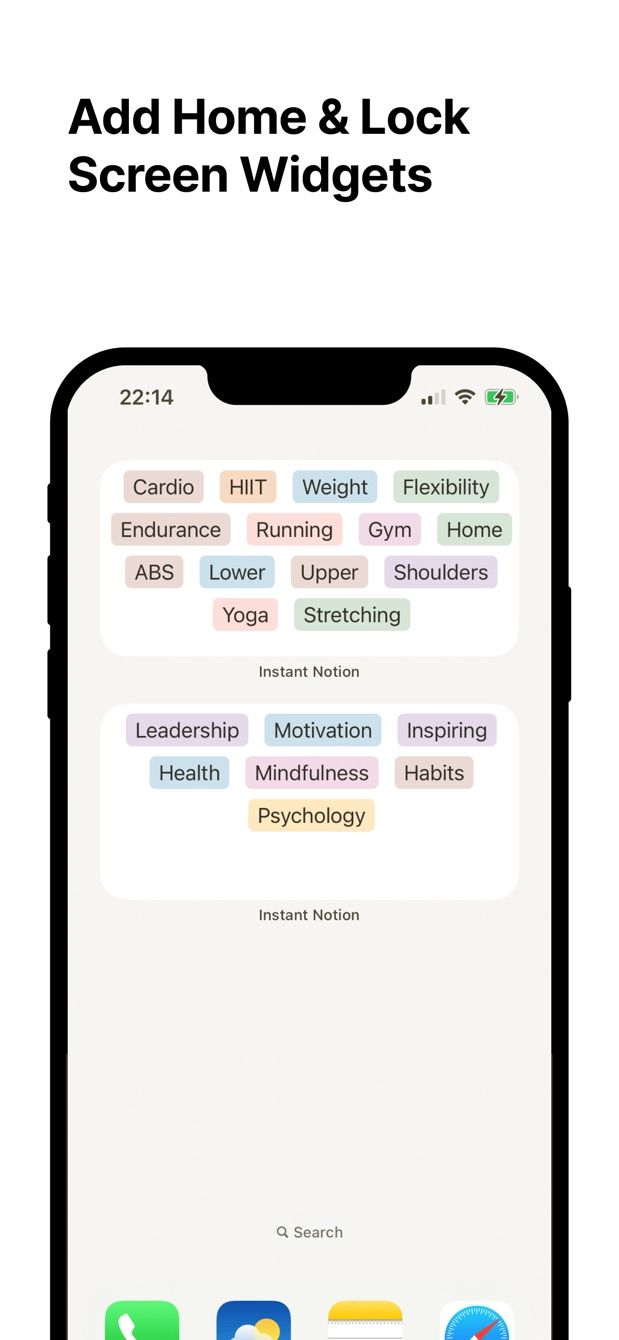
- iPhone: widget na Tela de Bloqueio e widgets na Tela de Início, além do Instant Note na folha de compartilhamento para textos selecionados e links.
- Android: widget na tela inicial, um bloco nas Configurações rápidas e o Instant Note no menu de compartilhar para textos e links.
- Nos dois: notas offline. Uma nota escrita sem sinal fica no celular e é enviada quando a conexão volta.
O Instant Note só escreve. Ele não mostra nem edita as notas da outra pessoa. Para isso você abre o banco de dados no Notion, em qualquer um dos celulares ou no notebook.
Duas pessoas podem escrever no mesmo banco de dados?
Podem. Cada pessoa entra no Instant Note com a própria conta do Notion e escolhe o mesmo banco de dados. O que as duas precisam é de acesso de edição a esse banco de dados no Notion. O jeito mais simples é um workspace do qual as duas fazem parte.
Se quiser saber quem escreveu o quê, crie uma propriedade de seleção chamada Quem, com uma opção para cada pessoa. Ela aparece como tag no app, então custa um toque.
Como fazer hoje
- No Notion, crie um banco de dados chamado Notas da casa. Mantenha simples: o título, uma seleção múltipla chamada Tags (Mercado, Ideias, Fazer) e, se quiser, uma seleção chamada Quem.
- Garanta que a outra pessoa possa editar. Coloque o banco de dados num workspace do qual vocês dois fazem parte.
- No iPhone, instale o Instant Note pela App Store. Entre com o Notion e inclua Notas da casa quando o Notion perguntar quais páginas o app pode usar. Escolha esse banco de dados como destino.
- No Android, instale o Instant Note pelo Google Play. Entre com a conta do Notion dessa pessoa e escolha o mesmo banco de dados.
- Adicione os widgets. No iPhone, toque e segure a Tela de Bloqueio e toque em Personalizar (guia de widgets no iPhone). No Android, toque e segure um espaço vazio da tela inicial e toque em Widgets (guia de widgets no Android).
- Escreva uma nota de teste em cada celular. Abra Notas da casa no app do Notion: as duas linhas estão lá.
No plano gratuito o app escreve em um banco de dados. Alternar entre um compartilhado e um pessoal faz parte do Pro.
Está faltando algo?
Se o seu fluxo precisa de algo que o app ainda não faz, me escreva em [email protected]. Leio todas as mensagens, e pedidos como o seu decidem o que será feito a seguir.
Baixar o Instant Note
O Instant Note for Notion é gratuito no iOS e no Android. O Pro adiciona widgets com as suas tags, vários bancos de dados e a lista de notas salvas.