Un teléfono es un iPhone y el otro un Pixel. La lista de la compra está en Notas de Apple y media casa no puede abrirla. O es la misma persona: un iPhone del trabajo, un Android personal y las notas atrapadas en el que tenías en la mano en ese momento.
La solución es un sitio al que lleguen los dos teléfonos. Si usas Notion, ese sitio ya existe.
¿Por qué cuesta tanto compartir notas entre iPhone y Android?
Casi todos los teléfonos traen una app de notas que solo habla con su propia familia. Notas de Apple funciona en iPhone, iPad y Mac. En Android solo queda iCloud.com en el navegador. Samsung Notes vive en los Galaxy. Cada una va bien hasta que alguien del grupo tiene el otro tipo de teléfono.
Para ser justos: si no usas Notion, Google Keep tiene app para los dos sistemas y permite compartir una nota con otra cuenta de Google. Para la lista del súper, basta.
Pero si Notion ya es donde están tus proyectos, listas y planes, una segunda app de notas es un segundo sitio donde buscar. Mejor que las notas compartidas también estén en Notion.
¿Por qué una base de datos de Notion funciona en los dos?
La app de Notion está en iPhone, Android, el escritorio y la web. Una base de datos es una tabla en la que cada fila es una página. Trata cada fila como una nota y tendrás una lista de notas igual en todos los dispositivos.
Quien pueda editar la base de datos ve las mismas filas. Encima puedes crear vistas: todo lo de esta semana, todo lo etiquetado como Compra, una vista por persona. Ninguna app de notas del teléfono ofrece eso entre las dos plataformas.
¿Dónde encaja Instant Note?
Leer notas en la app de Notion no es problema. Escribir una rápida tarda más: abrir la app, esperar al espacio de trabajo, buscar la base de datos, tocar Nuevo, escribir. En la caja del súper o en el andén, es tiempo suficiente para olvidarlo.
Instant Note for Notion está en la App Store y en Google Play, y se ocupa de escribir. Se abre directamente en un campo de texto. Escribes, tocas una etiqueta de la propiedad de selección o selección múltiple de tu base de datos y guardas. La nota se convierte en una fila nueva de la base de datos que elegiste.
Lo que recibe cada teléfono:
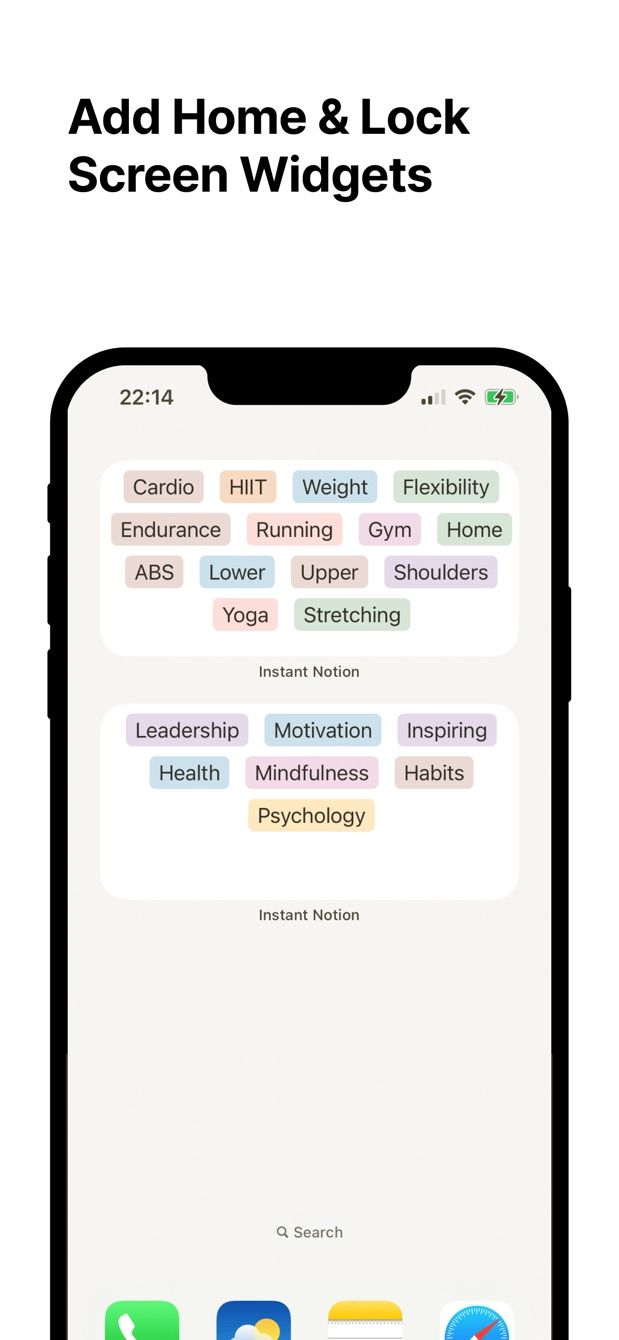
- iPhone: un widget en la pantalla de bloqueo y widgets en la pantalla de inicio, además de Instant Note en la hoja para compartir, para texto seleccionado y enlaces.
- Android: un widget en la pantalla de inicio, un botón en los Ajustes rápidos e Instant Note en el menú de compartir, para texto y enlaces.
- Los dos: notas sin conexión. Una nota escrita sin cobertura se queda en el teléfono y se envía cuando vuelve la conexión.
Instant Note solo escribe. No muestra ni edita las notas de la otra persona. Para eso abres la base de datos en Notion, en cualquiera de los teléfonos o en el portátil.
¿Pueden dos personas escribir en la misma base de datos?
Sí. Cada persona inicia sesión en Instant Note con su propia cuenta de Notion y elige la misma base de datos. Lo que necesitan las dos es permiso de edición sobre esa base de datos en Notion. Lo más sencillo es un espacio de trabajo del que ambas sean miembros.
Si quieres ver quién escribió qué, añade una propiedad de selección llamada Quién, con una opción por persona. En la app aparece como etiqueta, así que cuesta un toque.
Cómo hacerlo hoy
- En Notion, crea una base de datos llamada Notas compartidas. Que sea pequeña: el título, una selección múltiple llamada Etiquetas (Compra, Ideas, Pendiente) y, si quieres, una selección llamada Quién.
- Asegúrate de que la otra persona pueda editarla. Ponla en un espacio de trabajo del que las dos personas sean miembros.
- En el iPhone, instala Instant Note desde la App Store. Inicia sesión con Notion e incluye Notas compartidas cuando Notion pregunte qué páginas puede usar la app. Elígela como destino.
- En el Android, instala Instant Note desde Google Play. Inicia sesión con la cuenta de Notion de esa persona y elige la misma base de datos.
- Añade los widgets. En el iPhone, mantén pulsada la pantalla de bloqueo y toca Personalizar (guía de widgets en iPhone). En Android, mantén pulsado un espacio vacío de la pantalla de inicio y toca Widgets (guía de widgets en Android).
- Escribe una nota de prueba en cada teléfono. Abre Notas compartidas en la app de Notion: las dos filas están ahí.
En el plan gratuito la app escribe en una base de datos. Cambiar entre una compartida y una personal forma parte de Pro.
¿Te falta algo?
Si tu flujo necesita algo que la app todavía no hace, escríbeme a [email protected]. Leo todos los mensajes, y peticiones como la tuya deciden qué se construye después.
Descarga Instant Note
Instant Note for Notion es gratis en iOS y Android. Pro añade widgets con tus etiquetas, varias bases de datos y la lista de notas guardadas.