계산대 줄에 서서 Notion에 한 줄만 적어 두고 싶은데, Notion 앱은 아직 로딩 중입니다. 그래서 노션 메모 앱을 검색하면 여러 개가 나옵니다. 다들 빠르다고 합니다. 그 말만으로는 고를 수가 없습니다.
이 페이지는 체크리스트입니다. 메모 앱이 내가 Notion을 쓰는 방식에 맞는지 가르는 질문 6가지를 모았습니다. 마지막에는 제 앱의 답을, 못 하는 것까지 포함해 적었습니다.
1. 열면 바로 입력창이 나오나
이게 핵심입니다. 잠긴 휴대폰에서 커서가 깜빡일 때까지 몇 번 탭하는지 세어 보세요. 목록이나 시작 화면, 페이지 선택이 먼저 나온다면 메모할 때마다 그 몇 초를 냅니다. 확인은 간단합니다. 설치하고 아이콘을 탭해서 어느 화면에 도착하는지 보면 됩니다.
2. 데이터베이스에 쓰고, 내 태그를 쓰나
Notion 페이지 하나의 끝에 글을 덧붙이는 앱도 있습니다. 낙서장으로는 충분합니다. 나중에 정렬하고, 필터하고, 정리하려고 하면 금방 어수선해집니다.
Notion 데이터베이스에 행을 만드는 앱이라면 메모마다 페이지, 날짜, 속성이 붙습니다. 그다음 태그가 어디서 오는지 봅니다. 좋은 답은 그 데이터베이스에 이미 있는 선택 또는 다중 선택 속성에서 온다는 것입니다. 휴대폰에서 탭한 태그가 그대로 Notion에서 필터하는 태그가 됩니다.
3. 신호가 없으면 어떻게 되나
비행기 모드를 켜고 메모를 저장해 보세요. 저장이 안 되는지, 오류가 뜨는지, 메모를 보관했다가 나중에 보내는지. 메모할 일은 엘리베이터, 지하, 지하철, 비행기 안에서 생깁니다. 저장에 연결이 필요한 앱은 남기고 싶었던 바로 그 메모를 잃습니다.
4. 앱을 여는 위젯이 있나
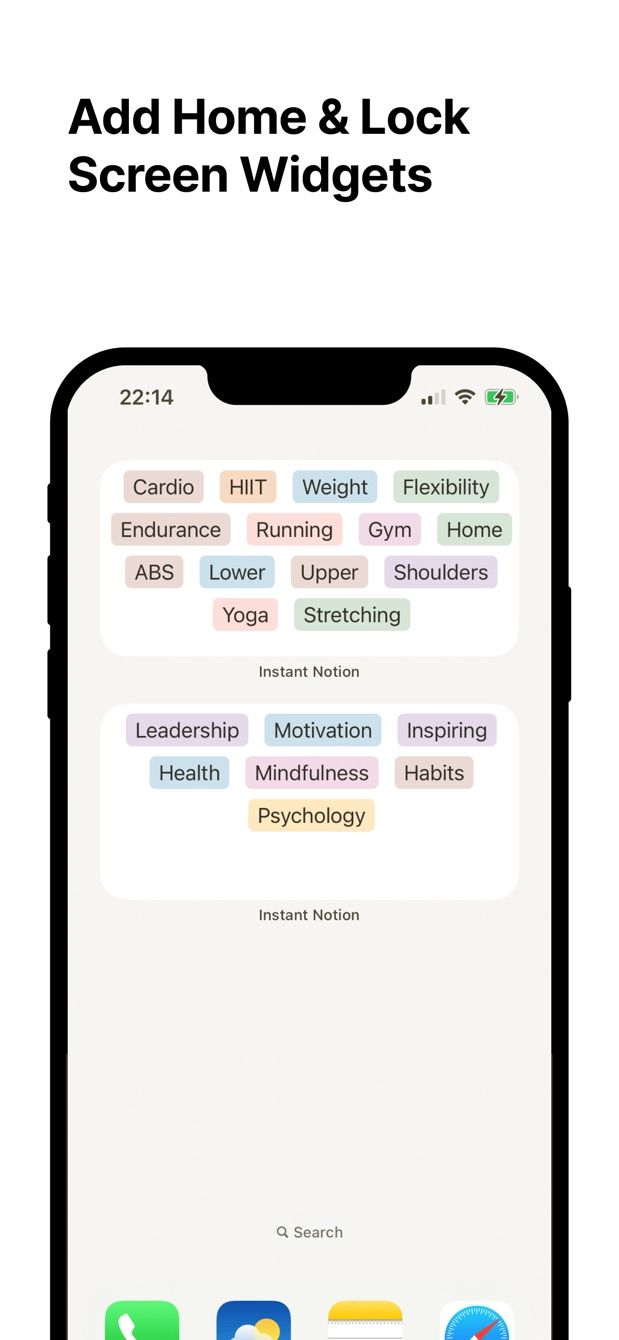
iPhone이라면 잠금 화면 위젯(iOS 16 이상)과 홈 화면 위젯, Android라면 홈 화면 위젯이 있는지 봅니다. “입력창으로 바로 열림”을 아이콘 찾기가 아니라 한 번의 탭으로 만들어 주는 것이 위젯입니다.
위젯이 실제로 무엇을 하는지도 확인하세요. Notion용 위젯 중에는 데이터베이스의 행을 보여 주는 것이 많습니다. 유용하지만, 행을 추가하지는 않습니다.
5. iPhone과 Android에서 모두 되나
휴대폰을 바꿀 수도 있고, 다른 OS를 쓰는 사람과 데이터베이스를 함께 쓸 수도 있습니다. 그럴 때 iPhone 전용 앱은 막다른 길입니다. 두 스토어를 모두 보고, 각각 마지막 업데이트가 언제인지 확인하세요.
6. Notion과 어떻게 연결되나
깔끔한 방식은 Notion 공식 인증(OAuth)입니다. Notion으로 로그인하고, 앱이 볼 페이지를 고르고, 나중에 Notion 설정에서 접근을 해제할 수 있습니다. 그다음 메모가 어디를 거치는지 묻습니다. 가장 좋은 답은 휴대폰에서 Notion으로 바로 가고, 제3자 서버에 사본이 남지 않는 것입니다.
설치 전에 하나 더. 무료 플랜이 무엇을 제한하는지 읽어 두세요. 데이터베이스 수나 위젯에 제한이 있어도 괜찮습니다. 습관으로 굳히기 전에 알고 있으면 됩니다.
Instant Note의 답
카메라 앱만큼 빨리 열리는 Notion 수집함이 필요해서 Instant Note for Notion(인스턴트 노트)을 만들었습니다. 위의 6가지에 답하면 이렇습니다.
- 열면 바로 입력창이고 키보드도 올라와 있습니다. 쓰고, 태그를 고르고, 저장합니다.
- 메모는 고른 Notion 데이터베이스의 페이지(행)가 됩니다. 태그는 그 데이터베이스의 선택·다중 선택 속성의 옵션입니다. 텍스트와 이미지를 넣을 수 있습니다.
- 오프라인에서 저장한 메모는 휴대폰에서 기다렸다가 온라인이 되면 Notion으로 갑니다. 자세한 내용은 노션 오프라인 사용법에 있습니다.
- iOS 16 이상의 잠금 화면 위젯은 무료 플랜에서 됩니다. iPhone과 Android 모두 홈 화면 위젯이 있습니다. 자세한 내용은 iOS 위젯 글에 있습니다.
- iPhone과 Android에서 같은 앱입니다.
- Notion 공식 로그인입니다. 메모는 Notion으로 바로 가고, 제 서버에는 저장되지 않습니다.
Pro에서는 태그가 표시되는 홈 화면 위젯, Notion을 열지 않고 새 태그 만들기, 여러 데이터베이스 빠르게 전환하기, 오프라인에서도 볼 수 있는 “저장한 메모” 목록이 추가됩니다.
못 하는 것도 있습니다. Notion 편집기가 아닙니다. 기존 페이지를 열거나 고치지 않습니다. 수집함입니다. 휴대폰에서 메모를 쓰고, 정리는 나중에 Notion에서 합니다. 이동 중에 페이지를 편집해야 한다면 Notion 앱이 맞습니다.
지금 하는 방법
- Notion에서 메모를 받을 데이터베이스를 만들거나 고릅니다. Tags 다중 선택 속성이 있는 “Inbox” 하나면 충분합니다. 만드는 법은 수집함 글에 있습니다.
- iPhone이나 Android 휴대폰에 Instant Note for Notion을 설치합니다. Notion으로 로그인하고 그 데이터베이스에 접근을 허용합니다.
- 위젯을 올립니다. iPhone은 잠금 화면을 길게 누르고 사용자화를 탭한 뒤, 위젯 영역을 탭해 Instant Note를 고릅니다. Android는 홈 화면을 길게 누르고 위젯에서 Instant Note를 찾습니다.
- 체크리스트를 직접 해 봅니다. 휴대폰을 잠그고, 위젯을 탭하고, 한 줄 입력하고, 태그를 탭하고, 저장합니다. 그다음 비행기 모드를 켜고 메모를 하나 더 저장합니다.
- 비행기 모드를 끄고 Notion에서 데이터베이스를 엽니다. 두 메모 모두 태그가 달린 행으로 들어와 있습니다.
주머니에서 Notion까지 가장 빠른 길부터 보고 싶다면 Notion에 메모를 빠르게 추가하는 방법을 읽어 보세요.
필요한 기능이 있나요?
지금 앱으로 안 되는 작업이 있다면 [email protected] 로 메일을 보내 주세요. 모든 메일을 읽고 있으며, 다음에 무엇을 만들지는 이런 요청으로 정합니다.
Instant Note 받기
Instant Note for Notion은 iOS와 Android에서 무료입니다. Pro에서는 태그가 들어간 위젯, 여러 데이터베이스, 저장된 메모 목록을 쓸 수 있습니다.