Du stehst an der Kasse, willst eine Zeile in Notion festhalten, und die Notion-App lädt noch. Also suchst du nach einer Notizen-App für Notion und findest mehrere. Alle nennen sich schnell. Bei der Auswahl hilft das wenig.
Diese Seite ist deshalb eine Checkliste. Sechs Fragen, die entscheiden, ob eine App zum Erfassen zu deiner Art passt, Notion zu nutzen. Am Ende beantworte ich sie für meine eigene App, auch mit dem, was sie nicht kann.
1. Öffnet sie direkt im Textfeld?
Darum geht es. Zähl die Fingertipps vom gesperrten Handy bis zum blinkenden Cursor. Zeigt die App zuerst eine Liste, einen Startbildschirm oder eine Seitenauswahl, kostet jede Notiz diese Sekunden. Der Test dauert nach der Installation zehn Sekunden: Symbol antippen, schauen, wo du landest.
2. Schreibt sie in eine Datenbank, mit deinen Tags?
Manche Apps hängen Text an eine einzelne Notion-Seite an. Als Schmierzettel reicht das. Sobald du Notizen später sortieren, filtern oder abarbeiten willst, wird es unübersichtlich.
Eine App, die eine Zeile in einer Notion-Datenbank anlegt, gibt jeder Notiz eine eigene Seite, ein Datum und Eigenschaften. Dann schau, woher die Tags kommen. Die gute Antwort: aus der Select- oder Multi-Select-Eigenschaft, die es in dieser Datenbank schon gibt. Der Tag, den du am Handy antippst, ist dann derselbe, nach dem du in Notion filterst.
3. Was passiert ohne Netz?
Schalte den Flugmodus ein und speichere eine Notiz. Verweigert die App das Speichern, zeigt sie einen Fehler, oder behält sie die Notiz und schickt sie später? Notizen entstehen im Aufzug, im Keller, in der U-Bahn und im Flugzeug. Eine App, die zum Speichern eine Verbindung braucht, verliert genau die Notizen, die du behalten wolltest.
4. Gibt es ein Widget, das sie öffnet?
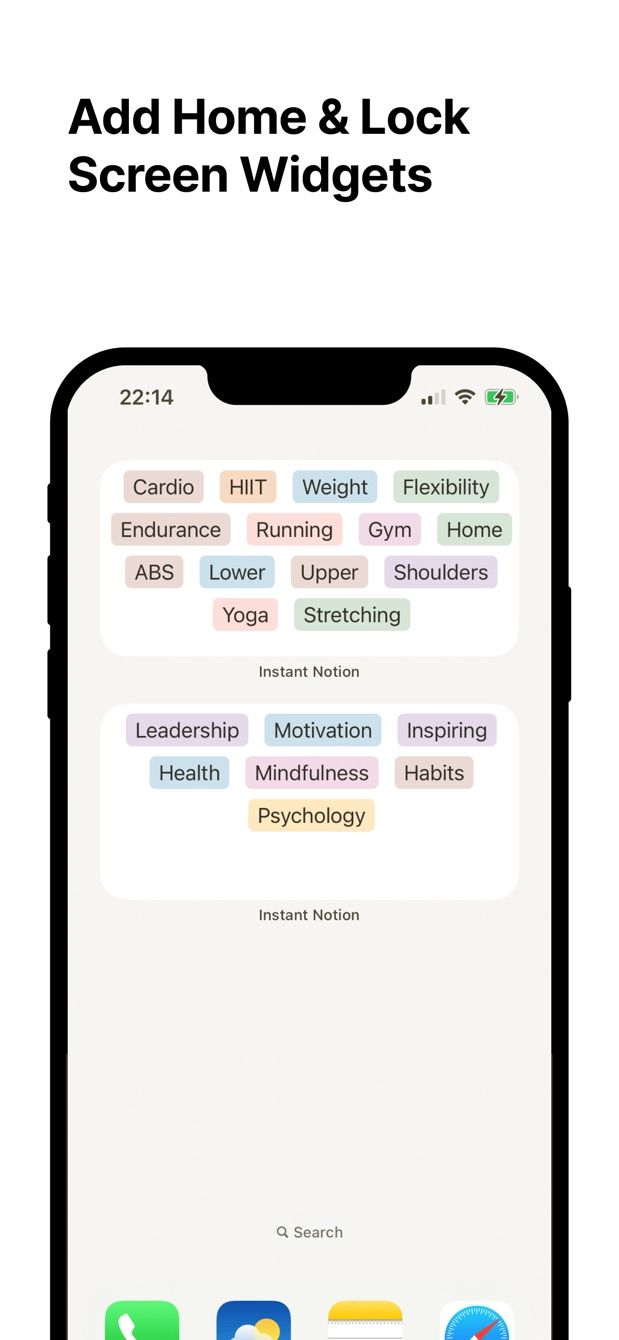
Auf dem iPhone such nach einem Sperrbildschirm-Widget (ab iOS 16) und Home-Bildschirm-Widgets. Auf Android nach einem Widget für den Startbildschirm. Erst das Widget macht aus „öffnet im Textfeld“ einen Fingertipp statt einer Suche nach dem Symbol.
Prüf auch, was das Widget tut. Viele Notion-Widgets zeigen Zeilen aus einer Datenbank an. Das ist nützlich, legt aber keine Zeile an.
5. Läuft sie auf iPhone und Android?
Wenn du irgendwann das Handy wechselst oder eine Datenbank mit jemandem auf der anderen Plattform teilst, ist eine reine iPhone-App eine Sackgasse. Schau in beide Stores und prüf, wann die jeweilige Version zuletzt aktualisiert wurde.
6. Wie verbindet sie sich mit Notion?
Sauber ist Notions eigene Autorisierung (OAuth). Du meldest dich mit Notion an, wählst, welche Seiten die App sehen darf, und kannst den Zugriff später in den Notion-Einstellungen wieder entziehen. Dann frag, welchen Weg deine Notizen nehmen. Die beste Antwort: vom Handy direkt zu Notion, ohne dass ein fremder Server eine Kopie behält.
Vor der Installation noch eins: Lies, was der kostenlose Tarif begrenzt. Eine Grenze bei Datenbanken oder Widgets ist in Ordnung, solange du sie kennst, bevor du eine Gewohnheit darauf baust.
Wie Instant Note die sechs Fragen beantwortet
Ich habe Instant Note for Notion gebaut, weil ich eine Notion-Inbox wollte, die so schnell aufgeht wie die Kamera-App. So schneidet sie auf der Liste ab.
- Sie öffnet direkt im Textfeld, die Tastatur ist schon oben. Schreiben, Tags wählen, speichern.
- Jede Notiz wird eine Seite (eine Zeile) in der Notion-Datenbank, die du wählst. Die Tags sind die Optionen der Select- oder Multi-Select-Eigenschaften dieser Datenbank. Notizen können Text und Bilder enthalten.
- Offline gespeicherte Notizen warten auf dem Handy und gehen an Notion, sobald du wieder online bist. Mehr dazu unter Notion offline nutzen.
- Ein Sperrbildschirm-Widget ab iOS 16, im kostenlosen Tarif. Home-Bildschirm-Widgets auf dem iPhone und Startbildschirm-Widgets auf Android. Details im Artikel zu iOS-Widgets.
- iPhone und Android, dieselbe App auf beiden.
- Die offizielle Notion-Anmeldung. Notizen gehen direkt an Notion; kein Server von mir speichert sie.
Pro ergänzt Home-Bildschirm-Widgets mit deinen Tags, neue Tags direkt in der App ohne Notion zu öffnen, mehrere Datenbanken mit schnellem Wechsel und eine Liste „Gespeicherte Notizen“, die du offline lesen kannst.
Was sie nicht kann: Sie ist kein Notion-Editor. Sie öffnet und ändert keine bestehenden Seiten. Sie ist eine Inbox. Du schreibst die Notiz am Handy und sortierst sie später in Notion. Zum Bearbeiten von Seiten unterwegs bleibt die Notion-App das richtige Werkzeug.
So geht es heute
- Erstelle oder wähle in Notion eine Datenbank für deine Notizen. Eine „Inbox“ mit einem Multi-Select „Tags“ reicht. Der Inbox-Artikel beschreibt die Einrichtung.
- Installiere Instant Note for Notion auf deinem iPhone oder Android-Handy. Melde dich mit Notion an und gib der App Zugriff auf diese Datenbank.
- Leg das Widget an. iPhone: Sperrbildschirm gedrückt halten, Anpassen, auf den Widget-Bereich tippen, Instant Note wählen. Android: Startbildschirm lange drücken, Widgets, Instant Note suchen.
- Mach die Checkliste selbst. Handy sperren, Widget antippen, eine Zeile tippen, Tag antippen, speichern. Dann Flugmodus an und eine zweite Notiz speichern.
- Flugmodus aus und die Datenbank in Notion öffnen. Beide Notizen sind Zeilen mit ihren Tags.
Wenn du zuerst den kürzesten Weg von der Hosentasche zu Notion sehen willst: Notizen zu Notion hinzufügen, ohne die App zu öffnen beschreibt genau das.
Fehlt dir etwas?
Wenn dein Ablauf etwas braucht, das die App noch nicht kann, schreib mir an [email protected]. Ich lese jede Nachricht, und solche Wünsche entscheiden, was als Nächstes gebaut wird.
Instant Note laden
Instant Note for Notion ist kostenlos für iOS und Android. Pro ergänzt Widgets mit deinen Tags, mehrere Datenbanken und die Liste gespeicherter Notizen.