レジの列に並びながら、Notionに1行だけ書いておきたい。でもNotionアプリはまだ読み込み中です。そこで「Notion メモアプリ」と検索すると、いくつも出てきます。どれも「速い」と書いてあります。その言葉だけでは選べません。
このページはチェックリストです。メモ用のアプリが自分のNotionの使い方に合うかどうかを決める、6つの質問をまとめました。最後に、自分のアプリでの答えを、できないことも含めて書きます。
1. 開いたときに入力欄が出るか
ここがいちばん大事です。ロックされたスマホから、カーソルが点滅するまでのタップ数を数えてください。一覧やスタート画面、ページ選択が先に出るなら、メモのたびにその数秒がかかります。確かめるのは簡単です。入れたらアイコンをタップして、どの画面に着くかを見るだけです。
2. データベースに書き込み、タグを使えるか
1つのNotionページの末尾に文字を足していくアプリもあります。走り書き用ならそれで足ります。あとで並べ替えたり絞り込んだり整理したりしたくなると、散らかります。
Notionデータベースに行を作るアプリなら、メモ1件ごとにページ、日付、プロパティが付きます。次にタグの出どころを確認します。望ましいのは、そのデータベースにすでにあるセレクトやマルチセレクトのプロパティから来ることです。スマホでタップしたタグが、そのままNotionで絞り込むタグになります。
3. 電波がないとどうなるか
機内モードにしてメモを保存してみてください。保存できないのか、エラーが出るのか、メモを残してあとで送るのか。メモしたくなるのは、エレベーター、地下、電車、飛行機の中です。保存に接続が必要なアプリは、残したかったメモほど失います。
4. 開くためのウィジェットがあるか
iPhoneならロック画面ウィジェット(iOS 16以降)とホーム画面ウィジェット、Androidならホーム画面ウィジェットがあるかを見ます。「入力欄から開く」をアイコン探しではなく1タップにするのがウィジェットです。
ウィジェットが何をするのかも確認します。Notion向けのウィジェットには、データベースの行を表示するものが多くあります。便利ですが、行を追加するものではありません。
5. iPhoneとAndroidの両方で動くか
機種変更する可能性があるとき、または別のOSの人とデータベースを共有しているとき、iPhone専用のアプリは行き止まりになります。両方のストアを見て、それぞれ最後にいつ更新されたかを確かめてください。
6. Notionとどうつながるか
すっきりしているのは、Notion公式の認可(OAuth)です。Notionでサインインし、アプリに見せるページを選び、あとからNotionの設定でアクセスを外せます。次に、メモがどこを通るかを確認します。望ましいのは、スマホからNotionへ直接届き、第三者のサーバーにコピーが残らないことです。
入れる前にもう1つ。無料プランで何が制限されるかを読んでおきます。データベースの数やウィジェットに制限があっても構いません。習慣にしてしまう前に知っておけば十分です。
Instant Noteの場合
カメラアプリと同じくらい速く開くNotionのインボックスが欲しくて、私はInstant Note for Notion(インスタントノート)を作りました。上の6つに答えるとこうなります。
- 開くとすぐ入力欄で、キーボードも出ています。書いて、タグを選んで、保存します。
- メモは選んだNotionデータベースのページ(行)になります。タグはそのデータベースのセレクト・マルチセレクトの選択肢です。テキストと画像を入れられます。
- オフラインで保存したメモはスマホで待機し、オンラインに戻ると送られます。詳しくはNotionにオフラインで書く方法にあります。
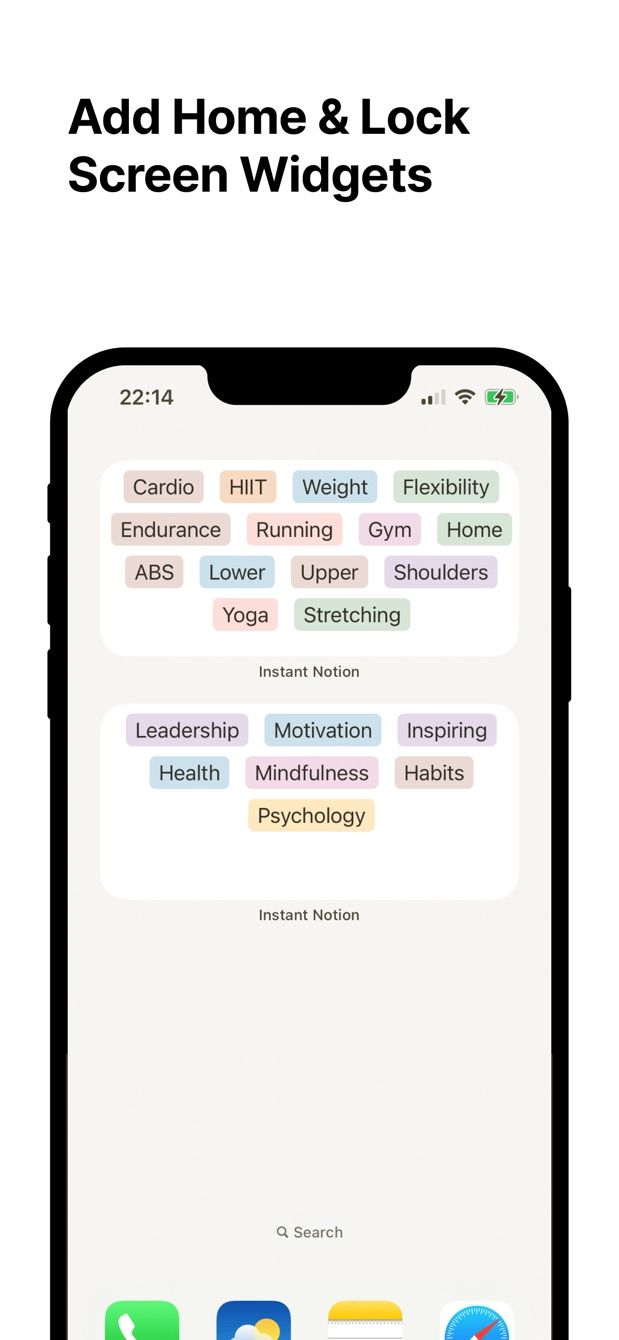
- iOS 16以降のロック画面ウィジェットは無料プランで使えます。iPhoneとAndroidにはホーム画面ウィジェットもあります。詳しくはiOSのウィジェットの記事で。
- iPhoneとAndroidで同じアプリです。
- Notion公式のサインインです。メモはNotionに直接届き、私のサーバーには保存されません。
Proでは、タグが表示されるホーム画面ウィジェット、Notionを開かずに新しいタグを作る機能、複数のデータベースの切り替え、オフラインでも見られる「保存したメモ」の一覧が加わります。
できないこと。Notionのエディタではありません。既存のページを開いたり書き換えたりはしません。インボックスです。スマホでメモを書き、あとでNotionで整理します。外出先でページを編集するなら、Notionアプリが向いています。
今日からできる手順
- Notionで、メモの保存先にするデータベースを作るか選びます。Tagsというマルチセレクトを持つ「Inbox」で十分です。作り方はインボックスの記事にあります。
- iPhoneかAndroidにInstant Note for Notionを入れ、Notionでサインインし、そのデータベースへのアクセスを許可します。
- ウィジェットを置きます。iPhoneはロック画面を長押しして「カスタマイズ」、ウィジェットの欄をタップしてInstant Noteを選びます。Androidはホーム画面を長押しして「ウィジェット」からInstant Noteを選びます。
- チェックリストを自分で試します。画面をロックし、ウィジェットをタップし、1行打ってタグを選び、保存します。次に機内モードにして、もう1件保存します。
- 機内モードを切ってNotionでデータベースを開きます。2件ともタグ付きの行になっています。
ポケットからNotionまでの最短の流れを先に知りたい場合は、アプリを開かずにNotionへ素早くメモする方法にまとめています。
足りない機能はありますか
使い方に合わない部分や、まだできないことがあれば、[email protected] までメールでお知らせください。すべて読んでいます。次に何を作るかは、こうしたご要望で決めています。
Instant Noteを入手
Instant Note for NotionはiOSとAndroidで無料です。Proではタグ付きのウィジェット、複数のデータベース、保存済みノートの一覧が使えます。