Du stehst in der Schlange in der Apotheke, und dir fällt ein, dass die Kfz-Versicherung am Freitag verlängert wird. Wenn dieser Gedanke nicht in den nächsten Sekunden in deiner Aufgabenliste landet, kommt er am Samstag wieder.
Die meisten Aufgaben-Systeme in Notion scheitern nicht an der Planung. Datenbank, Ansichten und Filter funktionieren am Schreibtisch gut. Was scheitert, ist eine einzelne Zeile vom Handy aus, während du gerade etwas anderes tust.
Warum eine Aufgabe in der Notion-App so lange dauert
In der Notion-App heißt eine neue Aufgabe: App öffnen, auf den Workspace warten, die Aufgaben-Datenbank finden, Neu antippen, Titel tippen, dann jede Eigenschaft einzeln öffnen. Mit gutem Empfang und zwei freien Händen ist das in Ordnung. Im Aufzug, in der U-Bahn oder mit der Einkaufstüte in der Hand gehen genau hier Aufgaben verloren.
Notion ist stark bei allem, was danach mit einer Aufgabe passiert: ein Board nach Status, ein Kalender nach Fälligkeit, eine Ansicht nur für heute. Die Lücke ist der erste Schritt, die Zeile hineinzubekommen.
Zwei Wege, je nach Aufgabe
Hier geht es nur um diesen ersten Schritt. Keine der beiden Apps zeigt deine Aufgabenliste an oder hakt Aufgaben ab. Durchsehen, sortieren und abhaken bleibt in Notion, wo deine Ansichten schon sind.
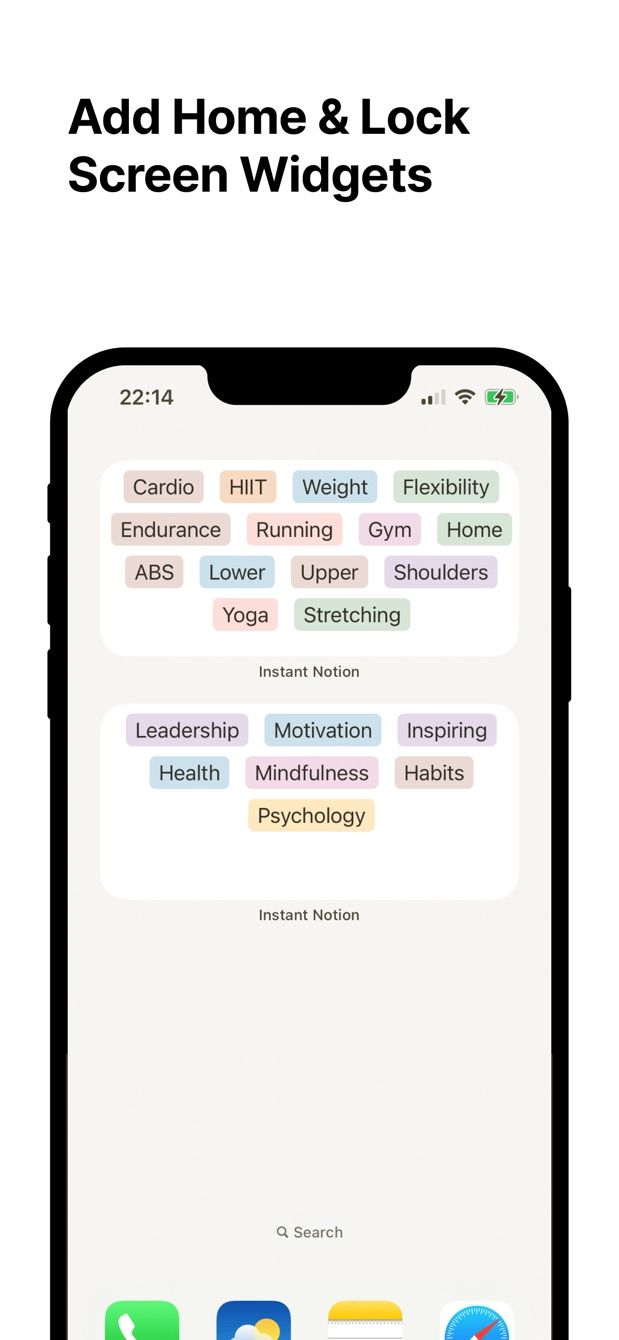
Eine Aufgabe in einer Zeile: Instant Note for Notion. Die App öffnet sich im Textfeld. Du tippst „Kfz-Versicherung verlängern“, tippst das Tag Zuhause an, speichern. Die Zeile landet mit gesetztem Tag in deiner Aufgaben-Datenbank. Die Tags kommen aus den Select- und Multi-select-Eigenschaften der Datenbank, ein Select Projekt oder Bereich wird also zu deiner Tag-Liste. Mit dem Widget auf dem Sperrbildschirm des iPhone oder einem Widget auf dem Home-Bildschirm ist das Textfeld einen Fingertipp entfernt. Die meisten Aufgaben brauchen nicht mehr als Titel und Projekt.
Eine Aufgabe mit Datum und Status: Fast Actions for Notion. Hier baust du einmal eine Action: ein kleines Formular, das auf die Aufgaben-Datenbank zeigt, nur mit den Feldern, die du auswählst. Eine gute Aufgaben-Action hat den Titel, Fällig (ein Datum, Standard heute), Status, Priorität (ein Select) und vielleicht eine Relation zu Projekt. Danach ist jede Aufgabe: Action antippen, Titel tippen, Datum ändern, falls nicht heute, speichern. Status und Priorität sind über die Standardwerte schon ausgefüllt.
Mehrere Actions können auf dieselbe Datenbank zeigen. „Aufgabe heute“ mit allem voreingestellt und „Aufgabe mit Details“ mit Datumsauswahl, Priorität und einem Textfeld für Notizen. Beide schreiben in dieselbe Aufgaben-Datenbank.
Beide Apps nutzen Notions eigene Anmeldung und schreiben direkt an die Notion-API. Speicherst du ohne Empfang, wartet die Aufgabe auf dem Handy und wird gesendet, sobald du wieder online bist. Wie diese Warteschlange funktioniert, steht im Artikel zu Offline-Notizen.
Zuerst die Aufgaben-Datenbank
Wenn du schon Notions Aufgaben-Vorlage nutzt, bist du fast fertig. Sonst leg eine ganzseitige Datenbank Aufgaben an mit:
- Name (Titel): die Aufgabe selbst
- Projekt: ein Select (Instant Note nutzt es als Tags) oder eine Relation zu einer Projekte-Datenbank (für Fast Actions)
- Fällig: ein Datum
- Status: Nicht begonnen, In Bearbeitung, Erledigt
- Priorität: ein Select mit Hoch, Normal, Niedrig
Füge eine Ansicht hinzu, gefiltert auf „Status ist nicht Erledigt“ und sortiert nach Fällig. In dieser Ansicht arbeitest du. Das Handy füllt sie nur.
So geht es heute
Mit Instant Note:
- Melde dich mit Notion an und wähle deine Aufgaben-Datenbank.
- Prüfe, ob das Select Projekt deine Projekte als Optionen enthält. Mit Pro legst du neue Tags auch direkt in der App an, ohne Notion zu öffnen.
- Leg das Widget auf den Sperrbildschirm (iPhone) oder auf den Home-Bildschirm (iPhone und Android).
- Wenn eine Aufgabe auftaucht: Widget antippen, Aufgabe tippen, Projekt antippen, speichern.
Mit Fast Actions:
- Melde dich mit Notion an und lege eine neue Action an. Wähle die Aufgaben-Datenbank.
- Füge die Felder hinzu: Titel, Fällig, Status, Priorität, Projekt. Alles, was du nur am Schreibtisch ausfüllen würdest, bleibt draußen.
- Setze Standardwerte: Fällig = heute, Status = Nicht begonnen, Priorität = Normal.
- Speichere die Action. Bei der nächsten Aufgabe: Action antippen, Titel tippen, speichern. Datum oder Priorität änderst du nur, wenn der Standard nicht passt.
- Öffne später deine Aufgaben-Ansicht in Notion. Die Zeilen sind da, mit Datum und Status.
Fast Actions enthält im kostenlosen Tarif eine Erfassung pro Tag, genug, um das Formular auszuprobieren. Pro hebt die Grenze auf.
Ich habe beide auf dem Handy: Instant Note für die „nicht vergessen“-Zeilen, ein Fast-Actions-Formular für alles mit Datum. Wenn deine Aufgaben oft aus Meetings kommen, zeigt der Artikel zu Meeting-Notizen ein passendes Formular. Wenn du lieber eine Inbox führst, die du einmal pro Woche sortierst, lies den Artikel zur Notion-Inbox.
Fehlt dir etwas?
Wenn dein Ablauf etwas braucht, das die App noch nicht kann, schreib mir an [email protected]. Ich lese jede Nachricht, und solche Wünsche entscheiden, was als Nächstes gebaut wird.
Instant Note laden · Fast Actions laden
Beide Apps sind auf iOS und Android kostenlos zum Einstieg.
Instant Note for Notion


Fast Actions for Notion