薬局のレジ待ちの列で、車の保険の更新が金曜だったことを思い出します。その考えが数秒のうちにタスクリストに入らなければ、次に思い出すのは土曜日です。
Notionで作ったタスク管理の多くは、計画の段階では失敗しません。データベースもビューもフィルターも、机の前ならよく働きます。失敗するのは、何か別のことをしながらスマホで1行を追加するところです。
Notionアプリでタスクを追加すると時間がかかる理由
Notionアプリで新しいタスクを作るには、アプリを開き、ワークスペースの読み込みを待ち、Tasksデータベースを探し、「新規」をタップし、タイトルを打ち、設定したいプロパティを1つずつ開きます。電波が良くて両手が空いていれば問題ありません。エレベーターの中、地下鉄、買い物袋を片手に持っているとき、タスクが消えるのはここです。
Notionが得意なのは、その後のタスクの扱いです。ステータス別のボード、期日別のカレンダー、今日の分だけを出すビュー。足りないのは最初の一歩、行を入れるところです。
タスクに合わせた2つの入れ方
このページで扱うのは、その記録の部分だけです。どちらのアプリもタスクの一覧は表示せず、完了のチェックもしません。見直し、並べ替え、完了の処理は、ビューがすでにあるNotionで行います。
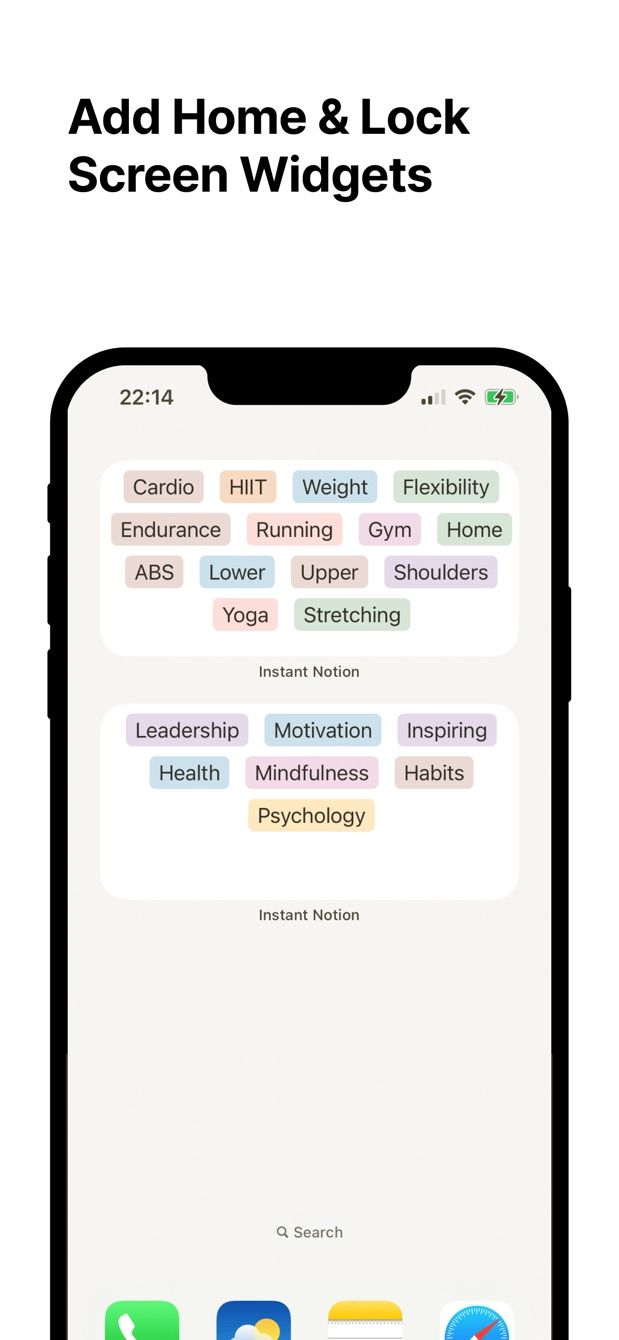
一行で済むタスクなら、Instant Note for Notion(インスタントノート)。 開くとテキスト入力欄です。「車の保険を更新」と打ち、「家」タグをタップして保存。タグ付きの行がTasksデータベースに入ります。タグはデータベースのセレクトとマルチセレクトのプロパティから読み込まれるので、ProjectやAreaのセレクトがそのままタグの一覧になります。iPhoneのロック画面ウィジェットかホーム画面ウィジェットを置けば、入力欄までタップ1回です。たいていのタスクは、タイトルとプロジェクトがあれば足ります。
期日とステータスが要るタスクなら、Fast Actions for Notion。 アクションを一度だけ作ります。Tasksデータベースに対応した小さなフォームで、入れるフィールドは自分で選びます。タスク用なら、タイトル、期日(日付、デフォルトは今日)、ステータス、優先度(セレクト)、必要ならProjectのリレーション、という構成がよく働きます。あとは毎回、アクションをタップ、タイトルを打つ、今日でなければ日付を変える、保存。ステータスと優先度はデフォルト値で埋まっています。
同じデータベースに複数のアクションを向けられます。すべて設定済みの「今日のタスク」と、日付の選択、優先度、メモ用テキストフィールドのある「詳細つきタスク」。どちらも同じTasksデータベースに行を書き込みます。
どちらのアプリもNotion公式のサインインを使い、Notion APIに直接書き込みます。電波がないときに保存したタスクはスマホで待機し、オンラインに戻ると送信されます。送信待ちの仕組みはオフラインメモの記事に書きました。
先にTasksデータベースを用意する
Notionのタスク用テンプレートを使っているなら、ほぼ準備はできています。なければ、Tasksという名前のフルページデータベースを作り、次のプロパティを足します。
- 名前(タイトル): タスクそのもの
- Project: セレクト(Instant Noteがタグとして使います)、またはProjectsデータベースへのリレーション(Fast Actions用)
- 期日: 日付
- ステータス: 未着手、進行中、完了
- 優先度: 高、普通、低のセレクト
「ステータスが完了ではない」で絞り込み、期日で並べたビューを足します。作業するのはこのビューです。スマホはそこに行を送るだけです。
今日からできる手順
Instant Noteの場合:
- Notionでサインインし、Tasksデータベースを選びます。
- Projectのセレクトに自分のプロジェクトが選択肢として入っているか確認します。Proなら、Notionを開かずにアプリ内で新しいタグも作れます。
- ロック画面(iPhone)かホーム画面(iPhoneとAndroid)にウィジェットを置きます。
- タスクを思いついたら、ウィジェットをタップ、タスクを打つ、プロジェクトをタップ、保存。
Fast Actionsの場合:
- Notionでサインインし、新しいアクションを作ります。Tasksデータベースを選びます。
- フィールドを足します。タイトル、期日、ステータス、優先度、Project。机の前でしか埋めないものは入れません。
- デフォルトを設定します。期日=今日、ステータス=未着手、優先度=普通。
- アクションを保存します。次からは、アクションをタップ、タイトルを打つ、保存。日付や優先度に触るのは、デフォルトが合わないときだけです。
- あとでNotionのTasksビューを開くと、期日とステータスの入った行が並んでいます。
Fast Actionsの無料プランには1日1回の記録が含まれていて、フォームを試すには十分です。Proでこの制限がなくなります。
私は両方をスマホに入れています。「忘れずに」の一行はInstant Note、日付のあるものはFast Actionsのフォームです。会議からタスクが生まれることが多いなら、会議メモの記事にアクションアイテム用のフォームがあります。週に一度まとめて整理するインボックス派なら、NotionのGTDインボックスの記事をどうぞ。
足りない機能はありますか
使い方に合わない部分や、まだできないことがあれば、[email protected] までメールでお知らせください。すべて読んでいます。次に何を作るかは、こうしたご要望で決めています。
Instant Noteを入手 · Fast Actionsを入手
どちらのアプリもiOSとAndroidで無料で始められます。
Instant Note for Notion


Fast Actions for Notion