Die Taxiquittung wandert in die Jackentasche. Drei Monate später ist sie ein graues Stück Thermopapier, und der Betrag ist nicht mehr zu lesen. Oder sie liegt in einem Schuhkarton mit vierzig anderen, und wer sie braucht, ist die Steuerberaterin, die Spesenabrechnung im Job oder der Laden, der dir den Laptop mit zwei Jahren Garantie verkauft hat.
Die Lösung ist langweilig und funktioniert: den Beleg fotografieren, sobald du ihn bekommst, und ihn mit Betrag und Datum in eine Notion-Datenbank legen. Hier ist der Aufbau, den ich nutze, und wie du ihn vom Handy aus in ein paar Fingertipps füllst.
Belege sammeln ist kein Haushaltsbuch
Hier geht es um Nachweise. Selbstständige sammeln Belege für die Steuererklärung. Angestellte brauchen sie, um eine Dienstreise abzurechnen. Und alle heben den Beleg für die Waschmaschine auf, falls sie kaputtgeht.
Das ist eine andere Aufgabe als ein Haushaltsbuch mit Monatssummen. Dafür gibt es die Anleitung zum Notion Haushaltsbuch. Beides kann in einer Datenbank liegen. Eine eigene Datenbank Belege lässt sich aber leichter an jemand anderen weitergeben.
Welche Belege du aufbewahren musst, wie lange und ob ein Foto das Original ersetzt, hängt von deiner Situation ab. Das klärst du mit deiner Steuerberatung oder dem Finanzamt. Dieser Aufbau sorgt nur dafür, dass du den Beleg in zehn Sekunden findest, wenn jemand danach fragt, statt einen Nachmittag zu suchen.
Wie die Notion-Datenbank aussieht
Eine ganzseitige Datenbank namens Belege:
| Eigenschaft | Typ | Hinweise |
|---|---|---|
| Name | Title (Titel) | Laden oder Anlass: „Zug nach Hamburg“ |
| Foto | Files & media (Dateien & Medien) | Der Beleg |
| Betrag | Number (Zahl) | Dezimalstellen sind in Ordnung |
| Datum | Date (Datum) | Datum auf dem Beleg |
| Kategorie | Select (Auswahl) | Reise, Arbeitsmittel, Büro, Bewirtung, Haushalt |
| Zweck | Select (Auswahl) | Steuer, Erstattung, Garantie |
| Steuer | Checkbox | Relevant für die Steuererklärung |
| Notiz | Text | Mit wem, für welchen Kunden |
Zweck und Steuer machen verschiedene Dinge. Zweck sagt, warum du den Beleg aufhebst. Nach der Checkbox filterst du, wenn die Steuererklärung ansteht. Ein Laptop-Beleg kann Garantie und Steuer zugleich sein.
Kann die App den Betrag vom Foto lesen?
Nein. Fast Actions for Notion hat keine Texterkennung. Die App liest weder Laden noch Datum noch Summe aus dem Bild. Den Betrag tippst du.
In der Praxis ist das eine Zahl. Das Datum steht auf heute, die Kategorie kann einen Standard haben, und das Foto ist der Nachweis. Stimmt der Betrag in Notion einmal nicht, zeigt das Bild daneben, was dort stehen sollte.
Die Action in Fast Actions
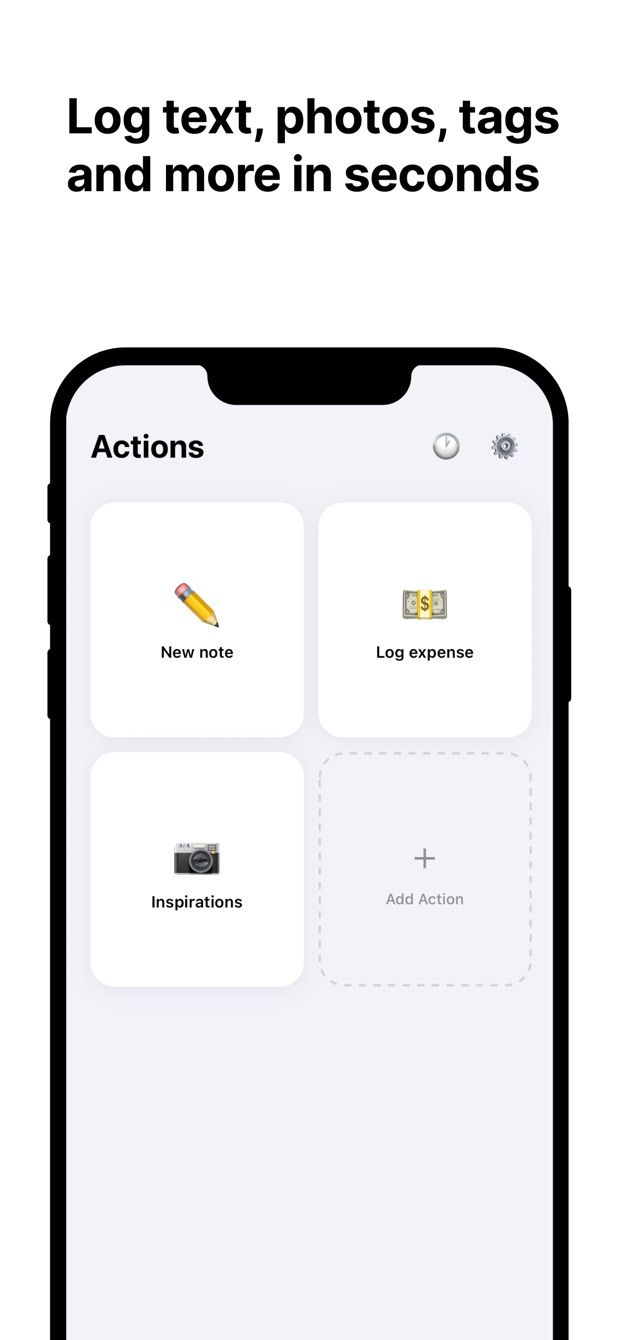
Lege eine Action namens Beleg an und richte sie auf die Datenbank Belege:
- Foto: aus der Kamera, oder aus der Mediathek, wenn du das Bild schon mit der Kamera-App gemacht hast.
- Betrag: Zahl, leer. Das eine, was du immer tippst.
- Datum: Standard heute. Der Kalender ist da für die Hotelrechnung von letzter Woche.
- Kategorie: Select, Standard ist die, die du am häufigsten brauchst.
- Zweck: Select, Standard Steuer.
- Steuer: Checkbox, standardmäßig an.
- Name und Notiz: Text, optional.
Dann eine zweite Action auf derselben Datenbank, Garantie. Zweck steht auf Garantie, die Checkbox ist aus, eine Kategorie gibt es nicht. Mehrere Actions mit unterschiedlichen Standards auf einer Datenbank sind in Fast Actions normal. So beginnt jede Art von Beleg schon mit den richtigen Werten.
Große Fotos werden vor dem Hochladen automatisch verkleinert. Halte das Handy nah und gerade über den Beleg, damit die Zahlen danach gut lesbar bleiben.
So geht es heute
- Lege in Notion die Datenbank Belege mit den Eigenschaften oben an. Füge eine Tabellenansicht hinzu, gefiltert auf Steuer ist angehakt und gruppiert nach Monat.
- Installiere Fast Actions for Notion auf deinem iPhone oder Android-Handy. Melde dich mit deinem Notion-Konto an und gib der App Zugriff auf Belege.
- Lege die Action Beleg mit den Feldern und Standards oben an und speichere sie.
- Lege die Action Garantie genauso an, mit ihren eigenen Standards.
- Beim nächsten Bezahlen: Beleg antippen, Foto machen, Betrag tippen, speichern. Das Papier legst du ab wie bisher.
- Wenn die Steuererklärung ansteht, öffnest du die gefilterte Ansicht. Teile sie mit deiner Steuerberatung oder nutze den Export von Notion.
Am Flughafen ohne Netz wartet der Eintrag mit dem Foto in der Warteschlange und lädt hoch, sobald du wieder online bist. Jeder Eintrag zeigt seinen Status, du siehst also, welche Belege schon in Notion sind. Mehr dazu in der Anleitung zu Offline-Notizen. Für Fotos von anderen Dingen, etwa Whiteboards oder Seriennummern, siehe Fotos in eine Notion-Datenbank.
Der kostenlose Tarif enthält eine Erfassung pro Tag. Pro hebt die Grenze auf, und das merkst du auf einer Dienstreise mit fünf Belegen am Tag.
Fehlt dir etwas?
Wenn dein Ablauf etwas braucht, das die App noch nicht kann, schreib mir an [email protected]. Ich lese jede Nachricht, und solche Wünsche entscheiden, was als Nächstes gebaut wird.
Fast Actions laden
Fast Actions for Notion ist auf iOS und Android kostenlos für eine Erfassung pro Tag. Pro hebt das Limit auf.