タクシーのレシートをコートのポケットに入れます。3か月後には感熱紙が灰色になり、金額が読めません。あるいは40枚のレシートと一緒に箱の中にあって、それを必要としているのは税理士、会社の経費精算、あるいは2年保証のノートパソコンを売った店です。
解決策は地味ですが確実です。受け取ったときにレシートを撮って、金額と日付と一緒に1つのNotionデータベースに入れることです。私が使っている形と、スマホから数タップで記録する手順を紹介します。
レシートの保存は家計簿とは別の仕事
このページは証拠を残す話です。フリーランスは確定申告のためにレシートを残します。会社員は出張費の精算に使います。洗濯機のレシートは、壊れたときのために誰でも取っておきます。
月ごとの支出を把握するのとは別の仕事です。カテゴリ別の合計や月のビューが欲しいなら、Notion家計簿の記事を見てください。同じデータベースにまとめることもできますが、他の人に渡すならレシート専用のデータベースのほうが扱いやすいです。
どのレシートを残すべきか、何年保存するか、写真で原本の代わりになるかは、状況によって違います。税理士か税務署に確認してください。この仕組みは、聞かれたときに半日ではなく10秒でレシートを見つけるためのものです。
Notionデータベースの形
Receiptsという名前のフルページデータベースです。
| Property(プロパティ) | Type(種類) | Notes(備考) |
|---|---|---|
| Name(名前) | Title | 店名か用途。「大阪出張 新幹線」など |
| Photo(写真) | Files & media | レシート |
| Amount(金額) | Number | 数字だけ |
| Date(日付) | Date | レシートの日付 |
| Category(カテゴリ) | Select | 交通費、備品、通信費、会議費、日用品 |
| Purpose(目的) | Select | 申告、精算、保証 |
| Tax(申告) | Checkbox | 確定申告に使うもの |
| Note(メモ) | Text | 誰と、どの取引先か |
PurposeとTaxは役割が違います。Purposeは残す理由です。Taxのチェックは申告の時期に絞り込むためのものです。ノートパソコンのレシートは保証と申告の両方になりえます。
アプリは写真から金額を読み取れますか
読み取れません。Fast Actions for NotionにはOCRがありません。店名も日付も合計も、写真からは読み取りません。金額は自分で入力します。
実際には数字1つです。日付は今日が入っていて、カテゴリにもデフォルトを設定できます。写真が証拠です。Notionの金額が間違っていても、隣の写真を見れば正しい数字がわかります。
Fast Actionsでのアクション
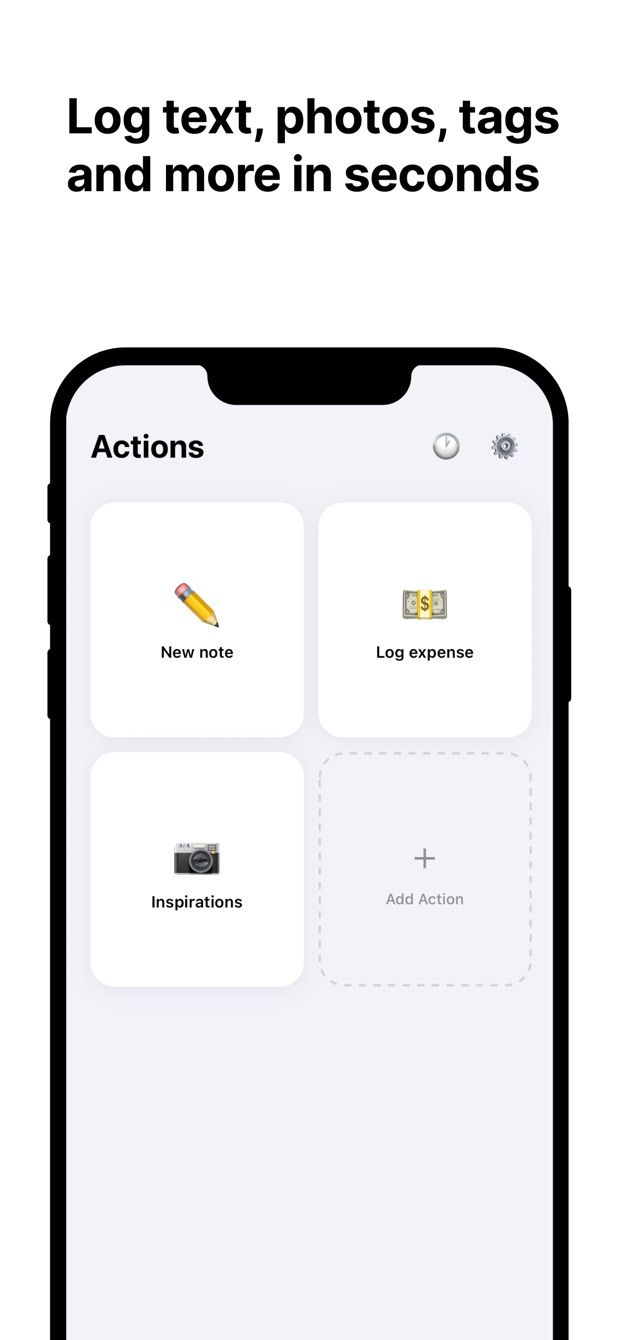
「レシート」というアクションを作り、Receiptsデータベースに向けます。
- Photo: カメラから。カメラアプリですでに撮ってあるなら写真ライブラリから。
- Amount: 数値、空。毎回入力するのはここだけです。
- Date: デフォルトは今日。先週のホテル代はカレンダーで選びます。
- Category: セレクト、いちばんよく使うものをデフォルトに。
- Purpose: セレクト、デフォルトは申告。
- Tax: チェックボックス、デフォルトでオン。
- NameとNote: テキスト、任意。
同じデータベースに「保証」というアクションも作ります。Purposeは保証、Taxはオフ、カテゴリはなしです。Fast Actionsでは、1つのデータベースにデフォルトの違うアクションを複数作れます。だからレシートの種類ごとに、最初から正しい値が入った状態で始まります。
大きな写真はアップロード前に自動で縮小されます。縮小後も数字が読めるように、レシートに近づいてまっすぐ撮ってください。
今日からできる手順
- Notionで、上のプロパティを持つReceiptsデータベースを作ります。Taxにチェックが入ったものだけを月ごとにまとめるテーブルビューも追加します。
- iPhoneかAndroidにFast Actions for Notionを入れます。Notionアカウントでサインインし、Receiptsへのアクセスを許可します。
- 上のフィールドとデフォルトで「レシート」アクションを作り、保存します。
- 同じように「保証」アクションを、それ用のデフォルトで作ります。
- 次に支払ったら、「レシート」をタップ、写真を撮り、金額を入力して保存。紙のレシートはこれまでどおり保管します。
- 申告の時期には、絞り込んだビューを開きます。税理士と共有するか、Notionのエクスポートを使います。
電波のない空港で保存しても、記録は写真付きで待機し、オンラインに戻ると自動でアップロードされます。記録ごとに状態が表示されるので、どのレシートがもうNotionにあるかがわかります。詳しくはオフラインメモの記事にあります。ホワイトボードやシリアル番号など、レシート以外の写真についてはNotionデータベースに写真を追加する記事をどうぞ。
無料プランでは1日1回記録できます。Proでこの制限がなくなります。レシートが1日に5枚出る出張では、この違いが効いてきます。
足りない機能はありますか
使い方に合わない部分や、まだできないことがあれば、[email protected] までメールでお知らせください。すべて読んでいます。次に何を作るかは、こうしたご要望で決めています。
Fast Actionsを入手
Fast Actions for NotionはiOSとAndroidで、1日1件まで無料で使えます。Proで回数の制限がなくなります。