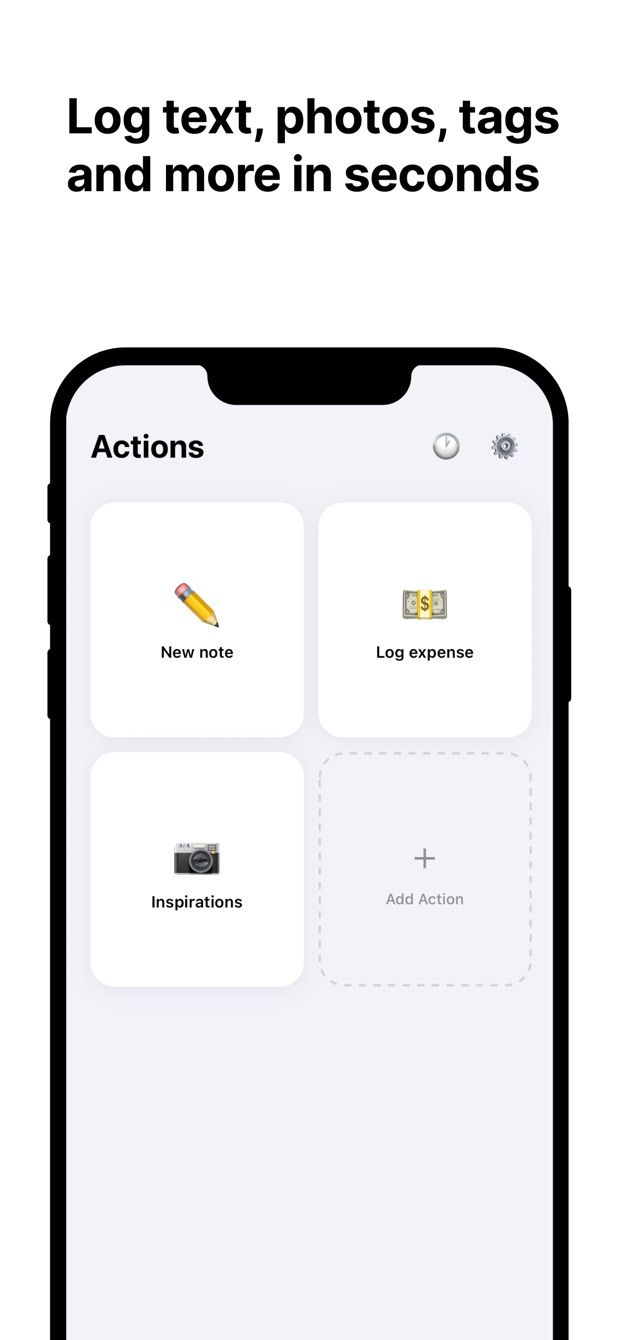
O recibo do táxi vai para o bolso do casaco. Três meses depois é um papel térmico cinza e o valor não dá mais para ler. Ou está numa caixa de sapato com outros quarenta, e quem precisa dele é o seu contador, o setor que faz o reembolso na empresa ou a loja que vendeu o notebook com dois anos de garantia.
A solução é chata e funciona: fotografar o recibo na hora e colocá-lo, com valor e data, num banco de dados do Notion. Esta é a configuração que eu uso, e como preenchê-la pelo celular em poucos toques.
Guardar recibos não é controlar gastos
Esta página é sobre guardar comprovantes. Quem é autônomo guarda recibos e notas fiscais para a declaração. Quem é CLT guarda para pedir reembolso de uma viagem a trabalho. E todo mundo guarda a nota da máquina de lavar, caso ela quebre.
Isso é diferente de acompanhar quanto você gasta por mês. Para somas por categoria e visão mensal, veja o guia de controle de gastos no Notion. Os dois podem dividir um banco de dados. Um banco de dados Recibos separado, porém, é mais fácil de passar para outra pessoa.
Quais recibos você precisa guardar, por quanto tempo e se uma foto vale como original depende da sua situação. Pergunte ao seu contador ou consulte a Receita. Esta configuração só garante que, quando alguém pedir, você encontra o recibo em dez segundos, e não numa tarde inteira.
Como fica o banco de dados no Notion
Um banco de dados em página inteira chamado Recibos:
| Propriedade | Tipo | Observações |
|---|---|---|
| Nome | Título | Loja ou motivo: “Táxi até o cliente” |
| Foto | Arquivos e mídia | O recibo |
| Valor | Número | Decimais são aceitos |
| Data | Data | Data no recibo |
| Categoria | Seleção | Transporte, Equipamento, Escritório, Saúde, Casa |
| Finalidade | Seleção | Imposto, Reembolso, Garantia |
| Imposto | Caixa de seleção | Entra na declaração |
| Nota | Texto | Com quem, para qual cliente |
Finalidade e Imposto fazem coisas diferentes. Finalidade diz por que você guardou. A caixa é o que você filtra na época da declaração. A nota do notebook pode ser Garantia e Imposto ao mesmo tempo.
O app lê o valor da foto?
Não. O Fast Actions for Notion não tem OCR. Ele não lê a loja, a data nem o total da imagem. O valor você digita.
Na prática, é um número só. A data já vem como hoje, a categoria pode ter um padrão, e a foto é o comprovante. Se o valor no Notion estiver errado algum dia, a foto ao lado mostra o certo.
A ação no Fast Actions
Crie uma ação chamada Recibo e aponte para o banco de dados Recibos:
- Foto: pela câmera, ou pela galeria se você já tirou a foto com o app Câmera.
- Valor: número, vazio. A única coisa que você sempre digita.
- Data: hoje por padrão. O calendário serve para a conta do hotel da semana passada.
- Categoria: seleção, com a que você mais usa como padrão.
- Finalidade: seleção, padrão Imposto.
- Imposto: caixa de seleção, marcada por padrão.
- Nome e Nota: texto, opcionais.
Depois, crie uma segunda ação no mesmo banco de dados chamada Garantia. Finalidade vem como Garantia, a caixa Imposto vem desmarcada e não há categoria. Várias ações com padrões diferentes no mesmo banco de dados é normal no Fast Actions, então cada tipo de recibo já começa com os campos certos.
Fotos grandes são reduzidas automaticamente antes do envio. Segure o celular perto e reto sobre o recibo para os números continuarem legíveis.
Como fazer hoje
- No Notion, crie o banco de dados Recibos com as propriedades acima. Adicione uma visualização em tabela filtrada por Imposto marcado e agrupada por mês.
- Instale o Fast Actions for Notion no iPhone ou no Android. Entre com sua conta do Notion e dê ao app acesso a Recibos.
- Crie a ação Recibo com os campos e padrões acima e salve.
- Crie a ação Garantia do mesmo jeito, com os padrões dela.
- Da próxima vez que pagar: toque em Recibo, tire a foto, digite o valor, salve. Guarde o papel como sempre guardou.
- Na época da declaração, abra a visualização filtrada. Compartilhe com o seu contador ou use a exportação do Notion.
No aeroporto sem sinal, o registro espera na fila com a foto anexada e é enviado quando você voltar a ficar online. Cada registro mostra o status, então você vê quais recibos já estão no Notion. Os detalhes estão no guia de notas offline. Para fotos de outras coisas, como quadros brancos e números de série, veja adicionar fotos a um banco de dados do Notion.
O plano gratuito inclui uma captura por dia. O Pro remove o limite, o que faz diferença numa viagem a trabalho com cinco recibos por dia.
Está faltando algo?
Se o seu fluxo precisa de algo que o app ainda não faz, me escreva em [email protected]. Leio todas as mensagens, e pedidos como o seu decidem o que será feito a seguir.
Baixar o Fast Actions
O Fast Actions for Notion é gratuito para uma captura por dia no iOS e no Android. O Pro remove o limite.