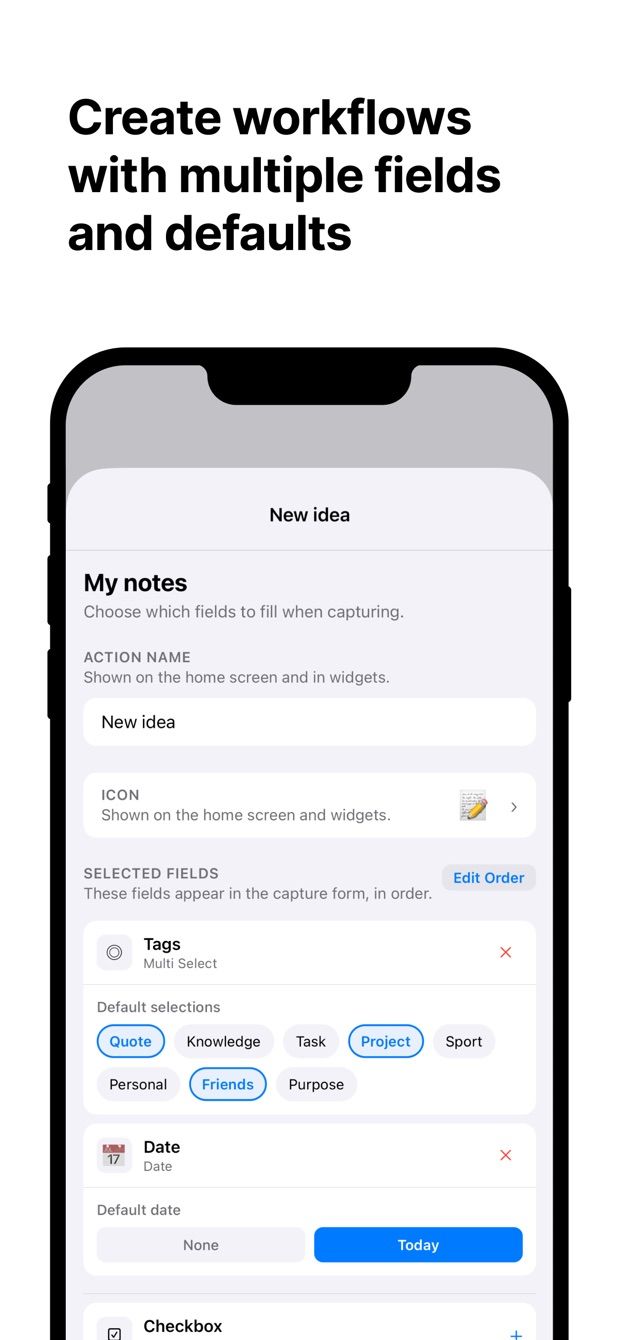
Ein Habit Tracker lebt oder stirbt mit dem Abhaken. Wenn „heute spazieren gewesen“ anzuhaken einen Ladebildschirm, Scrollen zur richtigen Zeile und einen Fingertipp auf die richtige Zelle kostet, hörst du bis Donnerstag auf. Notion hat tausende Vorlagen für Gewohnheiten, und fast keine überlebt den Kontakt mit dem Handy.
Was folgt, ist das Setup, das ich mit Fast Actions for Notion nutze. Es ist ehrlich an den Stellen, wo es dünn ist, denn ein Habit Tracker ist eine der Stellen, an denen die Lücke zwischen „möglich“ und „bequem“ noch sichtbar ist.
Wie die Notion-Datenbank aussieht
Eine ganzseitige Datenbank namens Gewohnheiten, eine Zeile pro Tag.
| Eigenschaft | Typ | Hinweise |
|---|---|---|
| Tag | Title (Titel) | „Mo 28. Okt“, oder leer lassen |
| Datum | Date (Datum) | Der Tag, um den es geht |
| Spazieren | Checkbox (Kontrollkästchen) | Ein Kontrollkästchen pro Gewohnheit |
| Lesen | Checkbox (Kontrollkästchen) | |
| Kein Zucker | Checkbox (Kontrollkästchen) | |
| Um 11 im Bett | Checkbox (Kontrollkästchen) | |
| Notiz | Text | Optional |
Vier oder fünf Kontrollkästchen sind eine vernünftige Zahl. Füge eine Formel-Eigenschaft Erledigt mit toNumber(prop("Spazieren")) + toNumber(prop("Lesen")) + toNumber(prop("Kein Zucker")) + toNumber(prop("Um 11 im Bett")) hinzu, und die Berechnung Summe auf dieser Spalte gibt dir eine Zahl pro Woche. Serien brauchen in Notion etwas mehr Formelarbeit; die einfachste Ansicht ist ein Kalender nach Datum, in dem ein fehlender Tag eine sichtbare Lücke ist.
Das andere Layout ist eine Zeile pro Haken: ein Select Gewohnheit und ein Datum. Das ist eine sauberere Datenbank und passt schlechter zum Handy, weil vier Gewohnheiten vier Erfassungen pro Tag bedeuten. Eine Zeile pro Tag ist die richtige Wahl.
Die Action in Fast Actions
Eine Action namens Heute, gerichtet auf Gewohnheiten:
- Datum: Standard heute.
- Spazieren, Lesen, Kein Zucker, Um 11 im Bett: Kontrollkästchen, standardmäßig leer. Du hakst an, was du gemacht hast.
- Notiz: Text, leer.
Einmal ausfüllen, abends, mit dem ganzen Tag vor Augen. Vier Fingertipps und speichern.
Wenn eine Gewohnheit die ist, an der du gerade wirklich arbeitest, lege eine zweite Action nur mit diesem Kontrollkästchen an, standardmäßig angehakt. Dann ist das Eintragen: öffnen, speichern.
So geht es heute
- Lege in Notion die Datenbank Gewohnheiten mit einem Kontrollkästchen pro Gewohnheit an. Füge die Formel Erledigt und eine Kalenderansicht nach Datum hinzu.
- Installiere Fast Actions for Notion, melde dich mit deinem Notion-Konto an und gib der App Zugriff auf Gewohnheiten.
- Lege die Action Heute mit Datum und den Kontrollkästchen an. Lass Datum auf heute.
- Heute Abend: Fast Actions öffnen, Heute antippen, Kästchen anhaken, speichern.
- In einer Woche öffnest du die Kalenderansicht in Notion und schaust auf die Lücken. Das ist die ganze Methode.
Abends kein Empfang? Die Zeile wartet auf dem Handy und geht hoch, sobald du wieder online bist.
Fehlt dir etwas?
Wenn dein Ablauf etwas braucht, das die App noch nicht kann, schreib mir an [email protected]. Ich lese jede Nachricht, und solche Wünsche entscheiden, was als Nächstes gebaut wird.
Fast Actions laden
Fast Actions for Notion ist auf iOS und Android kostenlos für eine Erfassung pro Tag. Pro hebt das Limit auf.

