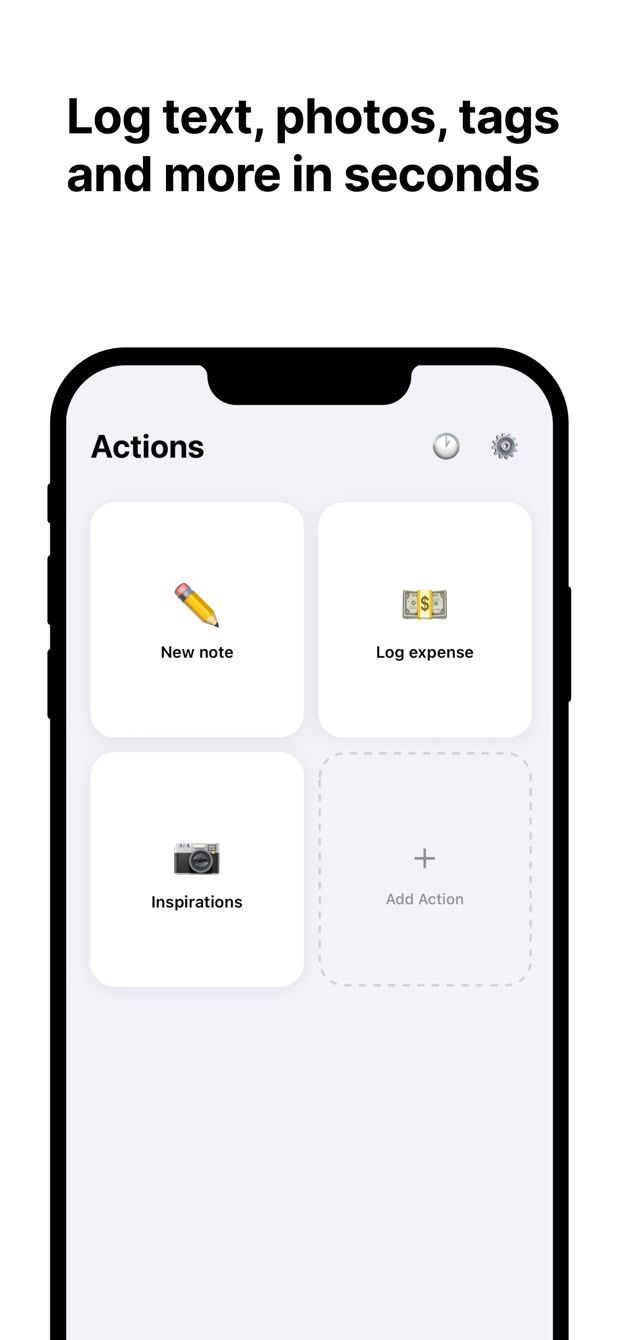
Entre deux séries, vous avez environ quatre-vingt-dix secondes et une seule main disponible. C’est toute la contrainte de conception d’un carnet d’entraînement sur le téléphone. L’app Notion, avec son écran de chargement et sa table qui défile sur le côté, demande plus que ça, et c’est pourquoi la plupart des gens notent dans Notes et promettent de recopier plus tard.
Voici la base et la configuration Fast Actions for Notion que j’utilise à la salle. Elle repose sur une idée : le formulaire sait déjà ce que vous soulevez d’habitude, vous ne changez que ce qui a changé.
À quoi ressemble la base Notion
Une base de données pleine page nommée Entraînement, une ligne par exercice et par séance.
| Propriété | Type | Remarques |
|---|---|---|
| Nom | Titre | Peut rester vide |
| Exercice | Sélection | Squat, Développé couché, Soulevé de terre, Rowing, Développé militaire, Traction |
| Charge | Nombre | En kg ou en lb, choisissez et n’en changez plus |
| Séries | Nombre | |
| Répétitions | Nombre | |
| Date | Date | Date de la séance |
| Notes | Texte | « Lourd aujourd’hui », « nouvelle ceinture » |
Si vous voulez des séances comme objets à part, ajoutez une base Séances et une propriété Relation, et rattachez chaque ligne à une séance. C’est facultatif ; une table groupée par Date est déjà une séance.
Le volume par séance est une formule : prop("Charge") * prop("Séries") * prop("Répétitions"), avec un calcul Somme sur la colonne. La progression est une table filtrée sur un exercice, triée par Date. Les deux se configurent une fois dans Notion et ne se touchent jamais depuis le téléphone.
Les actions dans Fast Actions
Une action par mouvement principal, toutes sur la même base. L’action Squat :
- Exercice : Squat par défaut.
- Charge : nombre, par défaut votre charge de travail actuelle.
- Séries : nombre, 5 par défaut.
- Répétitions : nombre, 5 par défaut.
- Date : aujourd’hui par défaut.
- Notes : texte, vide.
Un jour normal, chaque champ est déjà juste, donc c’est toucher, enregistrer. Le jour où la charge monte, vous changez un chiffre. Quand la charge de travail change pour de bon, modifiez la valeur par défaut dans l’action et elle reste changée.
Recommencez pour Développé couché, Soulevé de terre et tout ce que vous faites chaque semaine. Les exercices accessoires passent par une action « Exercice » générale, sans valeurs par défaut.
Comment faire aujourd’hui
- Dans Notion, créez la base Entraînement avec les propriétés ci-dessus. Ajoutez la formule Volume et une vue par exercice.
- Installez Fast Actions for Notion, connectez-vous avec votre compte Notion et donnez à l’app accès à Entraînement.
- Créez une action par mouvement principal. Réglez Exercice, Charge, Séries et Répétitions sur vos chiffres actuels. Laissez Date sur aujourd’hui.
- À la salle : finissez la série, touchez l’action, changez ce qui a changé, enregistrez. Reposez le téléphone.
- À la maison, ouvrez la vue par exercice dans Notion et regardez la courbe monter, ou pas.
Salle en sous-sol sans réception : les lignes font la queue sur le téléphone et partent quand vous remontez. Chaque entrée indique si elle est passée.
Il vous manque quelque chose ?
Si votre façon de travailler demande quelque chose que l’app ne fait pas encore, écrivez-moi à [email protected]. Je lis chaque message, et ce sont ces demandes qui décident de la suite.
Télécharger Fast Actions
Fast Actions for Notion est gratuit à raison d'une saisie par jour sur iOS et Android. Pro supprime cette limite.

